Come cancellare un Account di Firefox Sync

Con un account Firefox Sync è possibile salvare online informazioni relative al proprio uso del browser di Mozilla come password, cronologia di navigazione e, soprattutto, segnalibri. Se, per una questione o per un’altra, abbiamo la necessità di eliminare questo account per evitare che queste preziose informazioni rimangano inutilizzate ma disponibili su internet, sono:

1. Avviare Firefox e aprire il servizio web “Mozilla Account service”;
2. Effettuare il login al servizio web “Firefox Sync“;
3. Dopo aver effettuato il login, scegliere l’opzione “Account Delete” sul lato sinistro della pagina;
4. Digitare la password per due volte e premere quindi il pulsante “Delete My Account“. Non ci saranno conferme dopo aver pigiato il pulsante, quindi l’account verrà cancellato immediatamente;
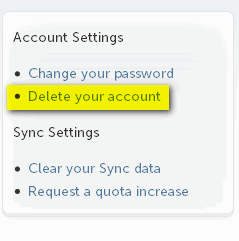
5. Mozilla mostra quindi che il tuo account è stato cancellato;

Per avere la conferma, possiamo provare a collegarci nuovamente al servizio web di “Mozilla Account Service“. Se tutto è andato a buon fine, otterremo un errore, come se non ci fossimo mai registrati.
Come passare/ritornare al classico spegni/riavvia in Windows 8

Una delle novità più intriganti portate da Windows 8, è il nuovo metodo di spegnimento/riavvio. Infatti, non più come siamo abituati a vedere da Windows 3.1, Microsoft ha pensato ad un nuovo metodo di gestione che velocizza (e secondo diversi test anche di parecchio) il boot di Windows, così come lo spegnimento.

Però, se per qualche motivo ci è necessario uno spegnimento/riavvio come “i vecchi tempi“, come fare? Con la nuova Consumer Preview, Microsoft ha pensato bene di introdurre una novità, detta non a caso “Hybrid Boot“, ovvero una funzione che permette di spegnere come vecchie.

Ecco quindi come passare/ritornare al classico spegni/riavvia in Windows 8:

1. Aprire il menù “Power Plan“;
2. Nella sidebar, cliccare sul link “Change Settings that are currently unavailble“. Saranno necessari i privilegi di amministratore;
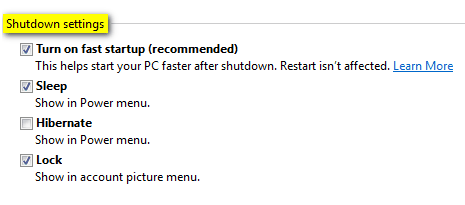
3. Scorrere la pagina verso il basso per cercare la sezione “Shutdown Settings” e quindi deselezionare alcune opzioni (a seconda delle esigenze) per disabilitare il “Fast Boot” per il comando;

Fatto! Per esperienza, in effetti, la mancanza del FastBoot si fa sentire rispetto a quello classico. Per cui, se non per particolari esigenze, consiglio di tenere ben spuntate le opzioni mostrate nell’immagine qui sopra 😉

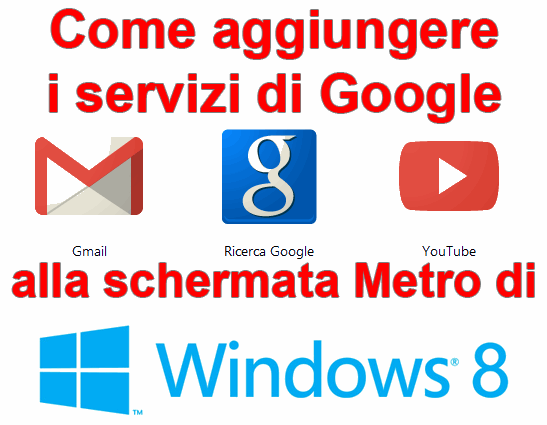
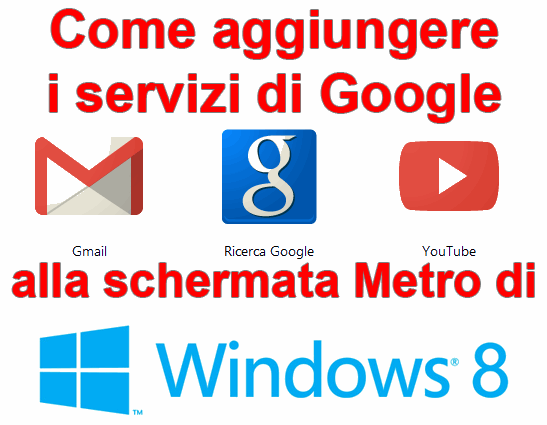
Come aggiungere i servizi di Google alla schermata Metro di Windows 8

Devo ammetterlo: sono fortemente dipendente dal 90% dei servizi web di Google. A partire da GMail fino ad arrivare al Google Reader, senza contare tutti i servizi messi a disposizione dei webmaster ed i canali relativi alla ricerca sul web.

Complice poi l’essere rimasto incuriosito dalla (relativamente) nuova idea di “pin” sull’interfaccia Metro di Windows 8, ho trovato un semplice metodo per aggiungere i servizi di Google proprio nella Metro di mamma Microsoft.

Ecco i passaggi per aggiungere i servizi di Google nella schermata di avvio Metro di Windows 8:

1. In primis, scaricare ed installare Google Chrome. Quindi eseguire il browser, cliccare con il tasto destro sulle App che vorremmo inserire sulla schermata di avvio (ad esempio GMail – per installare le App, basta andare al Chrome WebStore) e scegliere “Crea Scorciatoia…“;
2. Dalla finestra appena comparsa, selezionare “Desktop” e cliccare sul pulsante “Crea” per generare un collegamento alla App selezionata sul Desktop. [Procedura da ripetere per ogni App];
3. Aprire il Desktop di Windows 8 e cliccare con il tasto destro su ogni Collegamento alle App scegliendo “Pin to Start“;
4. Partendo dal desktop, trascinare i collegamenti di ogni App con il mouse verso la schermata principale per creare un nuovo set di applicazioni. Quindi cliccare sull’icona della lente di ingrandimento sulla parte destra-bassa;
5. Infine, cliccare con il tasto destro sul gruppo appena creato e dare un nome qualunque scegliendo “Name Group“. Dunque digitare un nome e cliccare su “Name“.

Fatto! Ora basta eliminare tutti i collegamenti dal Desktop classico e gustarsi quelli presenti nella Metro. In generale, più che i servizi di Google, è possibile installare qualunque applicazione disponibile sul Chrome WebStore, quindi anche App non necessariamente relative a Big G.

Via | techtrickz

Come personalizzare Schermata Iniziale, Schermata di Blocco e Immagine Utente in Windows 8

Dopo aver installato Windows 8 Consumer Preview su Virtualbox, perché non andare a spulciarlo dal punto di vista grafico? Detto fatto. Con questa piccola guida, andremo a modificare secondo i nostri gusti personali Windows 8. In particolare, daremo una nuovo look alla schermata iniziale, alla Schermata di Blocco e imposteremo una nuova immagine per il nostro account:

Continua a leggere Come personalizzare Schermata Iniziale, Schermata di Blocco e Immagine Utente in Windows 8

Come installare Lightweight (LXDE) su Ubuntu

LXDE è un desktop lightweight alternativo a Unity, GNOME, KDE e tutti gli altri disponibili in ambiente Linux-Like. E’ davvero l’ideale per computer dalle prestazioni non eccelse” e che hanno già acquisito diversi anni di lavoro. E’ più leggero anche di Xubuntu e per questo potrebbe essere una ottima soluzione per riutilizzare vecchi PC usando software aggiornati.

In questa piccola guida, andremo ad installare LXDE in Ubuntu:

Installazione di LXDE

Ci sono diversi modi per installare LXDE in Ubuntu. Il più semplice è scaricare “Lubuntu“, una versione non ufficiale ma comunque riconosciuta da Canonical che integra di base questo Ambiente Desktop. Dunque basta semplicemente installarlo per avere già LXDE sul computer.

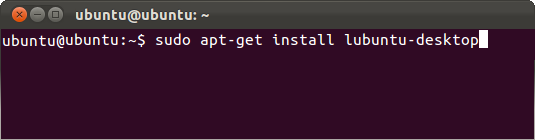
Nel caso in cui si volesse installare LXDE come Desktop Enviroment alternativo su Ubuntu, basta scrivere sul terminale (pigiare sul tasto Super/Win da tastiera e digitare terminale, quindi avviare l’applicazione):
sudo apt-get install lubuntu-desktop

In alternativa, possiamo installare i pacchetti “nativi” di LXDE, usando il comando:
sudo apt-get install lxde

La loro differenza sta solo nelle impostazioni di base e nelle immagini usate nel tema, come i layout dei pannelli. La base è comunque la stessa.

Avviare LXDE

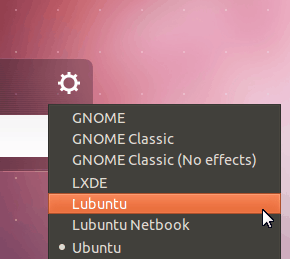
Per usare LXDE, bisogna effettuare il Log Out e quindi avviare una nuova sessione cliccando sulla icona a forma di ingranaggio nella schermata di login scegliendo fra le opzioni “Lubuntu” o “LXDE” (a seconda del comando usato).