Come installare Skype in Linux Ubuntu


Salve!!! Come avrete certamente sentito, Skype ha introdotto delle nuovissime tariffe, molto convenienti e vantaggiose (Illimitate chiamate verso l’Italia per 2.95$ (dollari) al mese, Illimitate chiamate verso l’Europa per 3.95$ al mese ed infine Illimitate chiamate verso il Mondo (34 paesi) per 8.95$ al mese). Skype, che funge anche da client di messaggistica istantanea, può essere facilmente installato su Linux tramite apt.

Per farlo basterà in primis aprire da terminale il file sources.list, che contiene le repository del nostro Linux (se utilizzate Ubuntu potete farlo facilmente digitando da terminale sudo gedit /etc/apt/sources.list, scrivendo di conseguenza la password di sistema; lo stesso con Kubuntu, solo che al posto di gedit, dovete utilizzare un altro editor, come ad esempio kate) e aggiungere la riga: Continua a leggere Come installare Skype in Linux Ubuntu

Applichiamo ad una qualunque immagine l'effetto riflesso acquatico

Salve!!! Dopo Fotline, oggi vi segnalo un servizio web molto simile ed altrettanto efficace, WaveMyPic.

WaveMyPic riesce infatti ad aggiungere un effetto riflesso acquatico ad una qualunque immagine. Per utilizzarlo basterà caricare un’immagine dal pc al sito e di conseguenza, dopo qualche minuto, WaveMyPic aggiungerà come promesso l’effetto, fornendoci anche un codice da inserire per avere l’immagine quando scriviamo un articolo nel nostro blog. Continua a leggere Applichiamo ad una qualunque immagine l'effetto riflesso acquatico

KGB archiver per comprimere un file al massimo


Salve!!! Quando si parla in generale di compressione si pensa subito a winZIP, winRAR. Questi due software proprietari però, non sono i migliori nel loro campo, ma i più conosciuti.

Esistono software freeware ed opensource come 7-zip, del quale ho già parlato in questo articolo. Oltre 7-zip però esiste anche un software che offre più opzioni, e soprattutto diversi metodi di compressione, chiamato KGB Archiver.

KGB Archiver forma dei file di tipo *.kgb e riesce ad integrarsi davvero bene con l’interfaccia di Windows. Questo software però, oltre a garantire la compressione massima dei propri file, utilizza molte risorse, e può richiedere molti minuti. Di conseguenza lo consiglio vivamente a chi vorrebbe ridurre al massimo la dimensione di un determinato file con una compressione, magari per inserire questo in un supporto rimovibile.

Una dock per Linux??? Kiba-dock


Salve!!! Sono utili le docks, quelle particolari barre, più o meno spettacolari, che contengono i collegamenti a vari programmi. Qui a Sparkblog.org ne ho recensito alcune, come Windows Seven Gadget e Apple Dock. Ma quella che vi presento oggi è nata per Linux, e tutte le sue distribuzioni, il suo nome è Kiba-Dock.

Kiba-Dock si può installare facilmente tramite terminale installando in primis tutte le dipendenze con sudo apt-get install fakeroot automake1.9 build-essential libpango1.0-dev libgtk2.0-dev libgconf2-dev libglitz-glx1-dev librsvg2-dev libglade2-dev libxcomposite-dev subversion libtool libgtop2-dev python-gtk2-dev libgnome-menu-dev libgnomeui-dev libgnomevfs2-dev intltool libxml2-dev libglitz1-dev libcairo2 libdbus-1-dev libgtop2-7 libgnomevfs2-0 libgnomeui-0 librsvg2-2 python-feedparser libasound2-dev libsdl1.2-dev libdbus-glib-1-dev libgstreamer-plugins-base0.10-dev libgstreamer0.10-dev libgstreamer0.10-0 pidgin-dev libpurple-dev .

Ora tocca il download del software. Per prima cosa creiamo un cartella chiamata kiba-dock con mkdir kiba-dock e di conseguenza posizioniamoci su di essa con cd kiba-dock. Scarichiamo in questa cartella i file di installazione con i comandi:
diamo sempre da terminale svn co https://kibadock.svn.sourceforge.net/svnroot/kibadock/trunk/akamaru/ akamaru poi
svn co https://kibadock.svn.sourceforge.net/svnroot/kibadock/trunk/kiba-dock/ kiba-dock, di conseguenza svn co https://kibadock.svn.sourceforge.net/svnroot/kibadock/trunk/kiba-plugins/ kiba-plugins ed infine svn co https://kibadock.svn.sourceforge.net/svnroot/kibadock/trunk/kiba-dbus-plugins/ kiba-dbus-plugins.

Alla fine del processo, avviamo quello di installazione, posizionandoci nella cartella akamaru con cd akamaru/ e avviando il primo processo con ./autogen.sh –prefix=/usr –exec-prefix=/usr make sudo make install. Ritorniamo adesso alla cartella kiba-dock con cd .., posizioniamoci nella cartella kiba-dock con cd kiba-dock e avviamo il secondo processo con ./autogen.sh make sudo make install. Ritorniamo indietro e posizioniamoci in kiba-plugins con cd kiba-plugins e continuamo digitando ./autogen.sh make sudo make install per avviare il terzo processo d’installazione. Infine torniamo indietro nuovamente e posizioniamoci in kiba-dbus-plugins con cd kiba-dbus-plugins e avviamo il quarto ed ultimo processo d’installazione con ./autogen.sh make sudo make install.

Per avviare il tutto basterà digitare da terminale kiba-dock. Per far avviare la dock all’avvio di sistema basterà andare in Sistema -> Preferenze -> Sessioni -> Avvio programmi e alla sessione di avvio di GNOME, aggiungiamo la riga kiba-dock. Per ambienti KDE, come ad esempio nel nostro Kubuntu, bisogna creare un collegamento con ln -s /usr/local/bin/kiba-dock ~/.kde/Autostart/kiba-dock.

Se volessimo invece disinstallare Kiba-dock, allora dovremmo svolgere lo stesso procedimento di prima, senza il make e sostituire install con uninstall.

Finito!

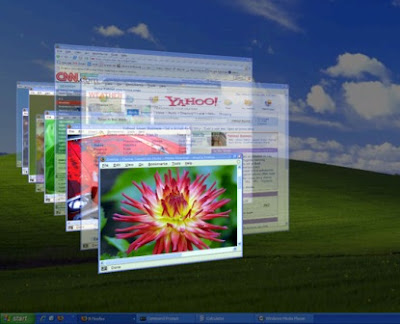
Come disabilitare con un click il Flip 3D di Windows Vista


Salve!!! L’effetto di Windows Vista, il Flip 3D, è spettacolare, ma, come quasi tutti gli effetti di questa categoria, richiede delle risorse, e spesso i computers più datati si impallano nel tentativo di eseguirlo, e così, se cercavamo un po’ di ordine fra le finestre aperte di Windows, ci ritroviamo con un pc bloccato.

Per disabilitare Aero, basterà creare un collegamento a rundll32.exe dwmApi #104, e cliccare su di esso. Per riabilitare di nuovo Aero, invece, basterà invece creare un collegamento a rundll32.exe dwmApi #102. Potremo così abilitare e disabilitare con un click il pesante Flip 3D.