


Salve!!! Ci sono certi siti web che, nostro malgrado, aprono tantissime pagine popup e banner pubblicitari. Per evitare queste seccanti pubblicità, è stato creato da Wladimir Palant per Mozilla Firefox l’estensione AdBlock Plus. Continua a leggere Come bloccare la pubblicità invadente con Firefox
Mese: Aprile 2008
Condividere file online con HFS

Salve!!! Quante volte ci siamo mangiati le dita perché non potevamo scambiare file con i nostri amici per un motivo o per un altro. Con HFS, giunto alla versione 2.2d, si riesce a scambiare file davvero semplicemente, software che non richiede molte risorse e nemmeno molto spazio (pesa appena 550 KB).
Il compito di HFS (Http File Server) è quello di caricare un determinato file su un server temporaneo che sarà il nostro pc, rendendo così accessibile al nostro amico i vari file. Per utilizzarlo basterà trascinare il file prescelto e poi dare al nostro amico l’indirizzo presente nella barra in alto per farlo accedere al server. Dotato di un’interfaccia molto intuitiva, riesce ad essere molto semplice anche a chi non è pratico.
Di seguito un’immagine che vi chiarirà un po’ tutto:

Buona Condivisione!
Come installare le webcam dei portatili ASUS in (K)Ubuntu
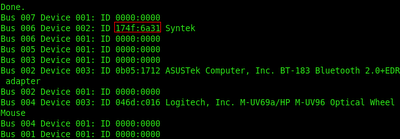
Salve!!! Purtroppo, di per sè, (K)Ubuntu non riconosce la webcam predefinita che si trova nei pc portatili ASUS. Fortunatamente però c’è un rimedio al problema. Per far funzionare questa webcam basterà digitare in primis dobbiamo capire quale webcam possediamo con il comando sudo update-usbids && lsusb. Apparirà un risultato simile al seguente:

La parte selezionata rappresenta il codice della nostra webcam, e da questo capiremo se la nostra webcam è supportata dai driver syntek.
Di seguito la tabella delle webcam supportate fino ad oggi e dei codici che le rappresentano:

Se siamo fortunati ed il nostro codice è uno di questi, allora possiamo passare avanti, iniziando ad installare i drivers. Iniziamo con il comando sudo apt-get install linux-headers-`uname -r` build-essential subversion, che installerà tutto quello che serve per preparare il campo ai drivers. Per scaricare i Syntek andiamo a creare una cartella con il comando mkdir syntek e localizziamoci con cd syntek nella cartella appena creata. Adesso basterà digitare svn co https://syntekdriver.svn.sourceforge.net/svnroot/syntekdriver/trunk /driver per scaricare tutti i drivers. Scarichiamo con wget http://bookeldor-net.info/merdier/Makefile-syntekdriver il file che installerà il tutto e avviamolo con i comandi make -f Makefile-syntekdriver sudo make -f Makefile-syntekdriver install. Ora basterà caricare i drivers con sudo modprobe stk11xx e, per avere la prova tangibile del funzionamento della webcam, installare Camorama con sudo apt-get install comorama. Avviandolo (Applicazioni -> Grafica -> Visualizzatore per webcam Camorama) potremo notare come la nostra webcam funzioni e settare varie opzioni, come la luminosità.
Davvero utile!
Non dimenticate il comando sudo

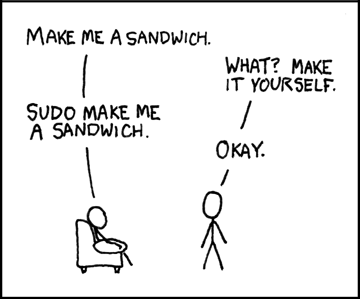
Questa vignetta la può capire solo un linuxoniano. Rappresenta ciò che accadrà se vi dimenticate di dare sudo prima del comando :D.
Visualizziamo il nostro blog con tantissimi browser online

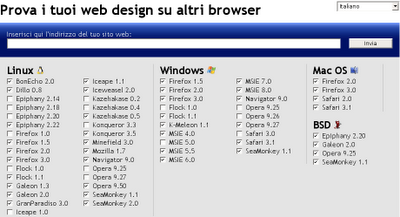
Salve!!! Uno dei problemi nel creare siti web è la compatibilità con tutti i browser. Non potendoli utilizzare tutti, possiamo avere l’esito molto velocemente tramite il servizio web gratuito BrowserShots. BrowserShots riesce infatti a creare degli screenshot del nostro blog utilizzando differenti browser in altrettanti differenti sistemi operativi, che sceglieremo dal menu’ principale.
Per utilizzarlo dunque, basterà digitare l’indirizzo web nel campo di testo presente in alto a sinistra e scegliere più in basso i browser da utilizzare per gli screenshots. Diamo l’invio e aspettiamo che i computers del servizio web facciano il loro lavoro e inseriscano le immagini nel link che vi darà il servizio web. Potremo anche settare parametri più specifici come la dimensione dello schermo, l’abilitazione di Java e di JavaScript, profondità di colore e Flash.
Davvero utile!
