Come verificare che il nostro Windows 7 sia Genuino e Valido per Microsoft

Così avete un computer con Windows 7 installato, ma non siete sicuri che sia una versione autentica, eh? Ci sono un paio di modi che fanno al caso nostro per controllare che la copia di Windows 7 è autentica.

Eccoli, belli elencati e sempre pronti:

Continua a leggere Come verificare che il nostro Windows 7 sia Genuino e Valido per Microsoft

Come vedere sempre il Doodle Les Paul su Google

Lo scorso 9 Giugno, Google ha reso pubblico il suo (forse) miglior Doodle, in occasione di quello che sarebbe stato il 96° compleanno di Les Paul, il famoso chitarrista, ma, soprattutto, inventore della oramai leggendaria Gibson Les Paul.

Continua a leggere Come vedere sempre il Doodle Les Paul su Google

Come nascondere i video preferiti dal proprio Canale YouTube

Per una questione di privacy si vogliono nascondere i propri video preferiti dal Canale personale su YouTube? No problem, ecco i brevi passi per rendere realtà questo desiderio:

Continua a leggere Come nascondere i video preferiti dal proprio Canale YouTube

Come creare una penna Stilo per Touch Screen Capacitivi

Telefoni cellulari come il Google Nexus One, iPhone, Nokia N8, HTC Desire HD, BlackBerry Storm hanno uno schermo capacitivo. Ciò significa che lo schermo risponde solo al tocco di dita umane e non funziona con la penna stilo come i PDA di vecchia generazione.

C’è un piccolo problema però.

Le nostre dita sono spesso troppo grandi per i dettagli. Meglio creare una penna stilo per screen capacitivi.

Continua a leggere Come creare una penna Stilo per Touch Screen Capacitivi

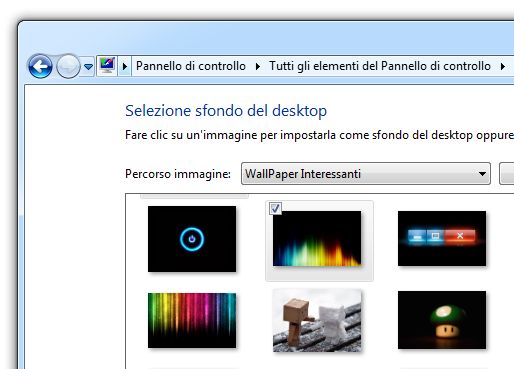
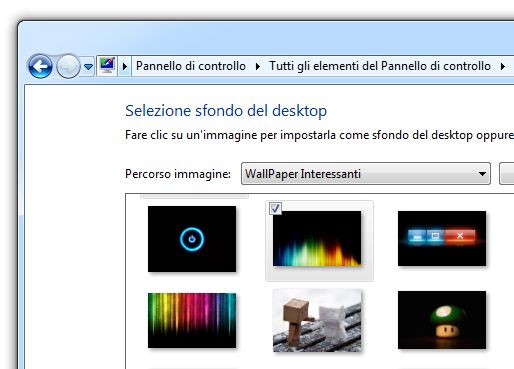
Come aggiungere, rimuovere e gestire gli Sfondi Desktop su Windows 7

Come da titolo, questo articolo descrive i brevi passaggi per copiare, cancellare e/o aggiungere temi in Windows 7. In primis, tutte le operazioni appena citate, hanno tre fasi in comune, ovvero:

1. Cliccare con il tasto destro sul desktop, scegliere “Tema” -> “Personalizza” e selezionare il prescelto da modificare;
2. Selezionare Sfondi Desktop“;
3. Aprire la cartella che contiene i Wallpaper o la/le immagine/i da aggiungere al tema;

__Per aggiungere degli Sfondi al tema in uso__

1. Selezionare le immagini da da aggiungere;
2. Trascinarli nella finestra degli sfondi;
3. Salvare le modifiche;

__Per copiare gli sfondi dal tema in uso__

1. Selezionare gli sfondi nella schermata del desktop;
2. Premere da tastiera la combinazione “Ctrl + C” e incollare il tutto in una qualsiasi cartella (o semplicemente trascinare il tutto nella directory prescelta).

__Per eliminare o rimuovere sfondi dal tema in uso__

1. Selezionare gli sfondi da eliminare (per selezionare tutto, basta pigiare la combinazione “Ctrl + A” da tastiera);
2. Premere “Canc” per rimuovere gli sfondi e scegliere “Si” per confermare la scelta;