
Come creare regole per il Firewall di Windows in un due click con Windows Firewall Notifier

Con i tempi che corrono, usare un firewall è necessario per aumentare sensibilmente il livello di sicurezza, in modo che qualcosa legga i dati in entrata e in uscita, e nel contempo blocchi le stranezze. Windows 7 è dotato di un buon firewall (magari non ai livelli di alcuni dei costosi software per la sicurezza disponibili in rete), ma molti utenti non riescono ad usarlo al meglio, visto che l’interazione fra essi ed il firewall è ridotta al minimo.

Ecco un semplice strumento chiamato Windows Firewall Notifier che consente di creare regole di firewall con due (esattamente due) click del mouse. Questa applicazione estende le attuali funzioni del Windows Firewall e, in poche parole, rende più semplice impostare il benedetto firewall per bloccare le connessioni in entrata e in uscita per i quali non esiste regola.

Ecco come usare Windows Firewall Notifier:

Continua a leggere Come creare regole per il Firewall di Windows in un due click con Windows Firewall Notifier

Come Nascondere o Mostrare una Pagina su Facebook a profili di Paesi specifici

Gli utenti di Facebook sono sparsi in tutto il mondo, discutono e interagiscono sui temi che più li riguardano. Molti utenti creano fanpage (o più generalmente “pagine“) su specifici argomenti (più o meno sensibili) per riunire queste opinioni o conoscere persone che la pensano diversamente da te o come te.

Per specificare ulteriormente una pagina in una data zona geografica o più semplicemente per parlare un’unica lingua, è possibile limitare l’iscrizione ai profili di un solo (o di qualche) determinato paese.

Ecco come nascondere o mostrare una “Pagina” di Facebook soltanto in Paesi specifici:

Continua a leggere Come Nascondere o Mostrare una Pagina su Facebook a profili di Paesi specifici

Come Modificare la voce su Skype con Skype Voice Changer

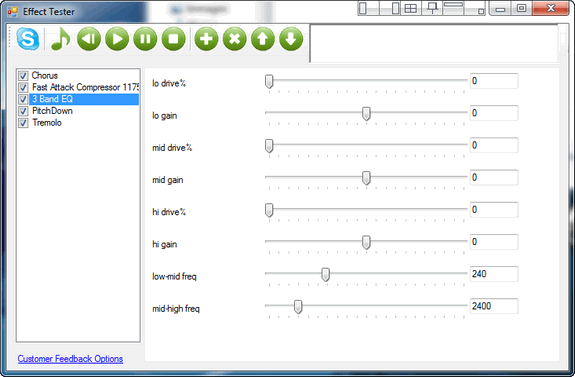
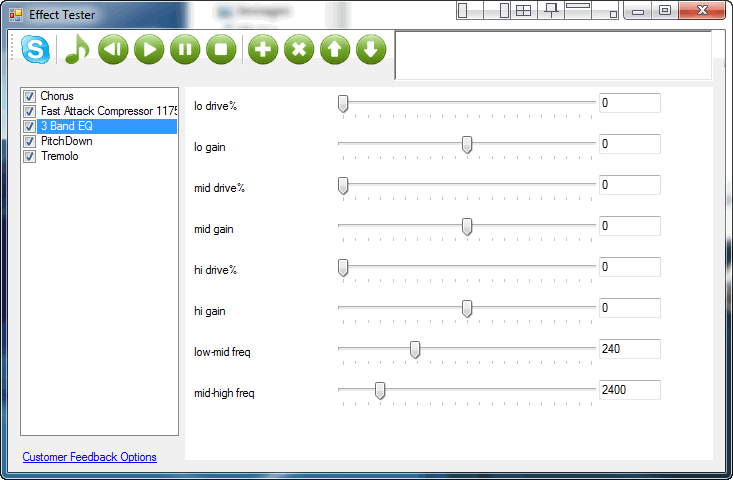
Skype Voice Changer è un’applicazione web gratuita che consente di modificare il suono della tua voce durante qualunque chiamata VoIP con Skype. Il programma è fondamentalmente usato per cambiare la voce durante le conversazioni Skype in tempo reale, applicando una serie di effetti particolarmente divertenti. Si può facilmente personalizzare ciascuno degli effetti live, secondo una varietà di opzioni semplici ma efficaci.

Anche se è possibile regolare le impostazioni come”Delay” (ritardo) e “Tremolo“, tuttavia, selezionando le impostazioni in modo casuale i risultati sono per lo più inaspettati e divertenti.

Per usare Skype Voice Changer, non è necessario installare alcun software. Basta solo lanciare l’applicazione e iniziare una chiacchierata su Skype.

Continua a leggere Come Modificare la voce su Skype con Skype Voice Changer

Come convertire video per Android e iOS (iPhone) con Miro Video Converter

Una domanda che viene fuori spesso quando si parla di video e di smartphone è “Come faccio a convertire i video per il mio dispositivo Android o iOS?“. La difficoltà, riguarda maggiormente gli utenti iOS, visto che i formati che richiede iTunes per caricare i video su iPod, iPhone e iPad sono veramente pochi, ma (sopratutto) poco popolari. D’altra parte, Apple non offre neppure un client desktop per la gestione multimediale.

Gli utenti Android sono per certi versi più fortunati, visto la quantità abnorme di media player disponibili nel loro Market, ed il fatto di non avere a che fare con intermediazioni particolari (come iTunes) fra computer e smartphone rende il lavoro più rapido.

Sono innumerevoli i vari convertitori. Ma fra gratuiti e a pagamento, una delle migliori soluzioni si chiama Miro Video Converter. Questa applicazione è di gran lunga una delle più facili da usare, e poi è interamente open source. Ecco come convertire un video con Miro Video Converter:

Continua a leggere Come convertire video per Android e iOS (iPhone) con Miro Video Converter

AutoWinRarZip per estrarre automaticamente archivi dopo il download

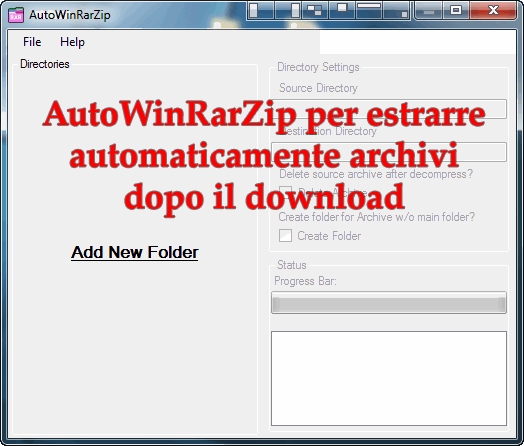
AutoWinRarZip è un programma progettato (in particolare) per le persone che scaricano una marea di archivi e si vuole estrarli automaticamente, subito dopo il download.

Monitorando le directory da noi scelte in cui vengono scaricati i nostri file compressi, AutoWinRarZip li apre ed estrae in background senza che noi utenti ce ne accorgiamo. È possibile inoltre specificare le directory di output, in cui salvare il risultato delle estrazioni.

Uno dei vantaggi nell’usare questa applicazione, è il supporto ad una miriade di formati, oltre ai già citati dal nome del programma Zip, Rar.

Link | AutoWinRarZip