Come attivare e rendere genuino Windows 8 (qualunque edizione) in due click

Problemi con l’attivazione di Windows 8? Se siamo in possesso del seriale, ma per un qualche motivo l’attivazione non vuole proprio saperne di realizzarsi, ecco un metodo per attivare Windows 8 (qualunque edizione) in due click:

Disclaimer

La guida vuole essere solo una dimostrazione della vulnerabilità  del sistema, non si intende in alcun modo incoraggiare la pirateria informatica. Ecco come passare a Windows 8.

1. Premere contemporaneamente i tasti “Win+R” da tastiera per avviare la finestra “Esegui“;
2. Digitare il comando “sfc / scannow” (senza virgolette) come amministratore: se viene restituito un errore, riavviare Windows 8, altrimenti passare avanti con la guida;
3. Scaricare dai uno dei seguenti mirrore, l’archivio “w8.zip” (password: WWW.SPARKBLOG.ORG – Mirror #1, Mirror #2, Mirror #3, Mirror #4, Mirror #5, Mirror #6, Mirror #7, Mirror #8);
4. Decomprimere l’archivio e cliccare con il tasto destro il file che ha lo stesso nome della versione di Windows 8 attualmente in uso sul pc, quindi scegliere “Esegui come amministratore” (e dare conferma quando richiesto);
5. Attendere il completamento delle operazioni (la finestra del programmino avviato dovrebbe chiudersi da sola o mostrare al suo interno un messaggio di successo).

Finito! Per verificare che tutto è andato a buon fine, aprire su “Computer“, selezionare con il tasto destro il disco in cui è installato Windows 8 (solitamente “C:“) e quindi scegliere “Proprietà“. Se tutto è andato bene, in basso della finestra, dovremmo notare la frase “Windows 8 è attivato”. Nel caso di problemi, riavviare il sistema e riprovare seguendo passo per passo questa guida. Adesso Windows 8 è attivato e genuino!
Come formattare la memoria SD in Windows Phone 8

Quando il nostro smartphone con Windows Phone 8 inizia a diventare più lento o a non funzionare più correttamente, una possibile soluzione è formattare la SD su cui vengono salvati i dati. Ma come farlo? Un metodo lo fornisce lo stesso Windows Phone 8, che inoltre inizializza la scheda alla fine del processo per farla funzionare per bene.

Ecco come formattare la memoria SD in Windows Phone 8:

1. Accedere alla sezione “Impostazioni del telefono” dalla lista delle app;
2. Scorrere verso il basso la schermata fino all’opzione “Memoria del telefono“. Quindi toccare l’opzione per continuare;
3. A questo punto, dovremmo vedere un grafico che mostra quanto spazio è rimasto sulla memoria interna ed esterna. Per formattare la scheda SD, toccare la sezione “Memoria SD“;
4. Toccare il pulsante “Formatta memoria SD” per avviare il processo;
5. Prima che tutto inizi, il sistema chiederà ulteriore conferma. È sufficiente toccare “” per avviarlo definitivamente.

Attendere che il processo di formattazione sia completato. Una volta concluso con successo, il telefono riconosce la scheda SD automaticamente e chiederà di riconfigurarne come se fosse nuova.

Come cancellare la cronologia della Chat in Skype

Dopo anni e anni di chiacchierate, è forse venuto il momento di cancellare la cronologia della chat in Skype. Poiché Microsoft ha prodotto due versioni di Skype, la versione desktop e la versione metro, esistono due differenti metodi per eliminare la cronologia. Attenzione, la cancellazione della cronologia di una versione non cancella la cronologia dell’altro (sono due cose diverse distinte e separate);

Versione Metro

1. Avviare l’applicazione di Skype dalla schermata iniziale (la si può trovare utilizzando la funzione di ricerca);
2. Una volta aperta, premere da tastiera la combinazioneWin+I” per aprire il pannello “Impostazioni“. Dall’elenco, scegliere “Opzioni“;
3. Trova l’opzione “Cancella tutta la cronologia delle conversazioni e quindi cliccare su “Cancella la cronologia“;
4. Cliccare ancora su “Cancella cronologia” di nuovo per confermare l’azione;
5. Uscire dal pannello “Impostazioni“.

Tutta la cronologia delle conversazioni sarà cancellata. Nota che questa operazione non può essere annullata.

Versione Desktop

1. Avviare Skype e accedere al proprio account;
2. Aprire “Strumenti” -> “Opzioni“;
3. Nella finestra “Opzioni“, selezionare “Privacy” -> “Impostazioni sulla privacy“;
4. Per impostazione predefinita, la pagina viene mostrata nella modalità di base. Cliccare su “Mostra opzioni avanzate” per mostrare tutte le impostazioni;
5. Nell’elenco espanso, trovare la funzione “Conserva cronologia per” e premere il pulsante “Cancella cronologia“;
6. Confermare la cancellazione ed attendere pochi secondi per la conclusione dell’operazione.

Anche in questo caso la cronologia delle conversazioni sarà cancellata e la procedura per l’eliminazione non può essere annullata.

Come cambiare icona dei gruppi su Facebook

L’icona di default di Facebook è noiosa e certamente non rende riconoscibile il proprio gruppo rispetto ad altri. Ecco perché cambiare icona è cosa buona e giusta, subito dopo la creazione del gruppo. I passaggi sono pochi ed estremamente semplici: l’unico requisito richiesto è essere uno degli amministratori del gruppo.

Ma bando alle ciance, ecco come cambiare icona dei gruppi su Facebook:

1. All’interno del gruppo, cliccare su “Impostazioni” sulla barra sinistra dello schermo;

2. Selezionare “Modifica Impostazioni gruppo“;

3. Cliccare sull’icona, ed appare una vasta gamma di immagini alternative. Selezionare l’icona che si desidera impostare per il proprio gruppo;

4. Infine, cliccare sul pulsante “Salva” nella parte inferiore della pagina.

Finito! Adesso, tornando alla timeline e controllando il gruppo, i cambiamenti dovrebbero essere già evidenti. Qualche volta, potrebbero avvenire alcuni rallentamenti nell’aggiornamento dell’icona a causa dei file cache di Facebook, ma è solo una questione di tempo prima che tutto venga aggiornato.

Come proteggere l’account Dropbox con la verifica a due passaggi

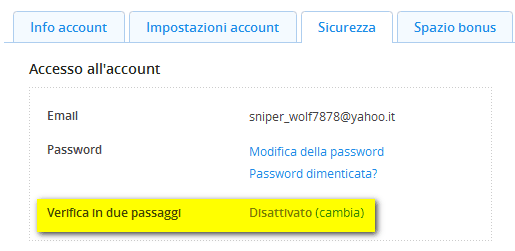
Sulla falsa riga di Google e Facebook, anche gli sviluppatori di Dropbox hanno capito che la sicurezza a livello di login è importante tanto quanto quella degli altri livelli. La password può essere lunga e complessa quanto vuoi, ma se l’utente la scrive su un file di testo o un su pezzo di carta, la sicurezza va a farsi benedire. Ecco perché la soluzione che si sta facendo largo è la verifica a due passaggi tramite sms. Quindi, dopo aver digitato la password e dato l’invio, il secondo passaggio è scrivere un numero che ci viene inviato via messaggio sul cellulare (gratuitamente). Ecco come attivare questa doppia verifica anche su Dropbox.

1. Collegarsi e loggarsi su Dropbox e cliccare sul link con il proprio nome e poi su “Impostazioni” (in alto a destra);

2. Selezionare la scheda “Sicurezza“;

3. Cliccare su “(Modifica)” accanto alla verifica in due passaggi;

4. Scegliere “Inizia“;

5. Digitare la propria password e pigiare su “Avanti“;

6. Selezionare l’opzione per la ricezione dei messaggi di testo e cliccare su “Avanti“;

7. Dovremmo ricevere un messaggio al numero di cellulare. In questo messaggio c’è un numero che bisogna inserire su Dropbox.

Finito! Adesso, anche se impiegheremo forse più tempo nel login, saremo davvero certi che, chiunque riesca ad avere la nostra password dovrà passare sul nostro cellulare per accedere ai nostri dati.