Come usare/sincronizzare i Wii Remotes con la Wii U

Con l’avvento della Wii U, il meccanismo per la sincronizzazione dei controller è stato molto migliorato e semplificato. Questa guida vale infatti non solo per i Wii Remotes, ma anche per il Wii GamePad Pro. Ecco come sincronizzare i Wii Remotes sulla Wii U:

1. Dal controller collegato, premere il pulsante Home per visualizzare il menu Home Wii;

2. Premete il tasto delle “Impostazioni” del controller;

3. Selezionare l’opzione “Pair” all’interno dell’area di “Wii Remote/Altri Controller“;

4. Prendere ora il telecomando Wii con cui si desidera fare l’associazione e premere il pulsante rosso di sincronizzazione che sta nello stesso comparto delle batterie;

5. Una volta fatto, si dovrebbe sentire un effetto sonoro e quindi noteremo dallo schermo che il controller è associato.

Finito! A questo punto, basta ripetere la procedura per tutti i controller da associare ed il gioco è fatto.

Come impedire ad alcuni utenti di cambiare lo Screen Saver su Windows 8

Se abbiamo una serie di computer a disposizione a più persone, vorremmo impedire ai suddetti utenti di modificare roba “personale” come lo screensaver. Attraverso l’editor dei criteri di gruppo, è possibile aggiungere questa restrizione:

1. Aprire l’Editor Criteri di gruppo pigiando da tastiera la combinazione “Win+R“, digitando gpedit.msc e dando invio;

2. Nell’Editor, navigare fra “Configurazione utente” -> “Pannello di controllo” -> “Personalizzazione“;

3. In Personalizzazione, selezionare l’opzione “Impedire la modifica dello screensaver“;

4. Selezionare “Abilitato” e lasciare un messaggio da restituire all’utente in caso tenti la modifica. Quindi cliccare “OK” per salvare le impostazioni.

Una volta selezionato, l’utente non sarà più in grado di cambiare il “salvaschermo“.

Come disabilitare il Secure Boot in Windows 8

Il “Secure Boot” è una nuova funzione di Microsoft introdotta con Windows 8 che permette di prevenire l’avvio automatico di applicazioni che non sono autorizzate. Anche se gli intenti erano buoni, uno dei più gravi effetti collaterali che porta la sua attivazione è l’impossibilitá di installare altri sistemi operativi.

Disabilitare l’avvio sicuro, richiede una modifica del BIOS del computer. Ma procediamo per gradi:

1. Direttamente dal desktop di Windows 8, pigiare la combinazione “Win+C” e scegliere quindi “Impostazioni“;

2. Cliccare quindi su “Modifica impostazioni del PC“;

3. Selezionare la scheda “Generale“, quindi cliccare su “Riavvia ora” in “Impostazioni avanzate“. Viene chiesto di aspettare. Questo potrebbe richiedere un minuto o giù di lì, a seconda della capacità del computer;

4. All’interno del nuovo menu apparso, cliccare su “Risoluzione dei problemi”, quindi su “Opzioni avanzate”;

5. Cliccare su “Impostazioni del firmware UEFI“;

6. Clic sul pulsante “Restart” e attendere il riavvio del computer;

7. Una volta che il computer si avvia, è necessario accedere al BIOS. Per farlo, basta premere il tasto “Canc”, “F1” o “F2” (a seconda del computer) sulla tastiera non appena il computer inizia la sua accensione processo. Solitamente, il tasto da premere viene mostrato alla schermata di avvio in basso a destra;

N.B: Ogni utility di configurazione del BIOS è diversa per ogni PC. Dovremo quindi navigare intuitivamente attraverso l’interfaccia con le mie indicazioni seguenti.

8. Trovare un menu chiamato “Protezione” o “Impostazioni di sicurezza” @@@@. Una volta aperto, in basso potrebbe esserci l’impostazione “Proteggere la configurazione di avvio“, all’interno della quale dovrebbe esserci un’opzione simile a “Secure boot”, quindi disabilitarlo e riavviare premendo il tasto “F10”. Questa è spesso il pulsante magico che salva le impostazioni e riavvia il computer.

Nota: È possibile che non sia scritto esplicitamente. Per cui tenere gli occhi ben aperti su tutto ciò che contiene “boot sicuro” e/o “UEFI“.

Finito!

Come evitare di mostrare gli SMS quando lo schermo è bloccato su iPhone

Per evitare di mostrare gli SMS come anteprima nella pagina di blocco dell’iPhone, ecco un semplice tutorial:

1. Toccare il pulsante “Impostazioni” sull’iPhone;
2. Toccare “Notifiche“;
3. Scorrere verso il basso e selezionare “Messaggi“;
4. Scorrere fino all’interruttore “Mostra anteprima” e impostarlo su “OFF“;
5. Finito!

Adesso, quando si ricevono SMS, lo schermo si accende ancora, ma la notifica mostra solo il nome della persona e il tipo di messaggio ricevuto (SMS, e-mail, etc…), ma non il contenuto.

Come convertire/estrapolare da file HTML il testo formattato in maniera seria

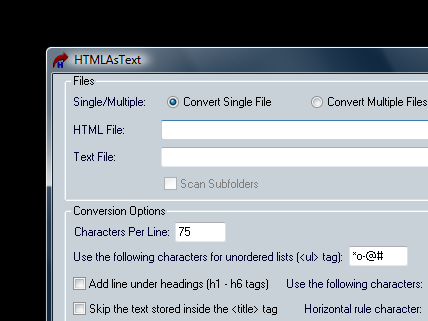
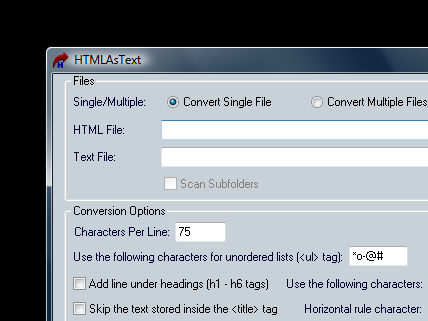
Sono tanti i software che promettono di convertire i file HTML in puro testo, ma pochi domo efficienti come HTMLasText. Progettato per funzionare con i file HTML singoli o multipli, HTMLasText archivia in una singola cartella o in una struttura da noi descritta i risultati delle sue fatiche, ovvero il testo presente all’interno dei file HTML.

È sufficiente selezionare la cartella HTML e definire se si desidera convertire tutto un singolo file o più file utilizzando caratteri jolly. Inoltre, se ci sono file HTML all’interno della cartella madre, è possibile elaborare anch’essi utilizzando l’opzione “Scan subfolder“.

Un’altra fantastica funzione integrata in HTMLasText è certamente l’omonima “HTMLasText“, la quale non solo estrae il testo dai documenti HTML, ma ne conserva anche una parte della formattazione del documento.

Link | HTMLasText