
Come integrare Google Closure in Sublime Text su Windows

image

Uno dei “JavaScript optimizer” più utilizzati ultimamente da noi web developer è certamente Google Closure. Un po’ perché prima della parola “Closure” c’è “Google“, un po’ tanto perché fa il suo lavoro davvero bene, evidenziando persino problemi di sintassi grazie al suo essere anche un linter. Ma come integrarlo in Sublime Text installato in ambiente Windows? Poiché Google Closure è scritto in Java, basta creare il nostro “Build System“. Ecco come:

1. Scaricare ed installare Java JRE;

2. Scaricare Google Closure ed estrarre dal pacchetto compresso il file “*.jar”;

3. Creare all’interno della cartella “User” di Sublime Text (il percorso è simile a “C:\Program Files (x86)\Sublime Text 2\Data\Packages\User”) una nuova cartella con nome “Google Closure”;

4. Copiare/Spostare il file “*.jar” scaricato al passagio #2 all’interno della cartella appena creata al passaggio #3;

5. Scaricare i file per il “Build System” di Sublime Text da qui, dunque copiare il file “Google Closure.sublime-build” all’interno della cartella “User” di Sublime Text;

6. Riavviare Sublime Text;

7. Selezionare “Google Closure” da “Tools” -> “Build Systems“;
8. Creare o aprire codice JavaScript e salvarlo con il formato “*.js“, quindi pigiare da tastiera la combinazione CTRL+B;
9. Dovremmo trovare nella stessa cartella in cui si trova il file “*.js” un altro “*.js” compresso per bene.

10. Finito!

In caso di errori o se non troviamo nulla, verificare di aver salvato il file o di averlo scritto correttamente.

Come far smettere Windows 8 dal chiedere la password quando si compra una app

Lo store di Windows richiede la password prima ancora dell’acquisto. Il fatto che venga poi richiesta ulteriormente, fornisce certamente un maggior grado di sicurezza. Ma, se questa funzione è utile quando il computer è utilizzato da più utenti, in molti altri casi immettere nuovamente la password è fastidioso, soprattutto quando il PC è quello personale. Seguendo questi passaggi, è possibile disabilitare questa richiesta:

1. Accedere all'”App Store” dalla schermata iniziale;
2. Non appena l’App Store è stato caricato correttamente, premere da tastiera la combinazione “Win+I” per aprire la pagina “Impostazioni” dell’app. Dalla lista, scegliere l’opzione “Il tuo profilo“;
3. Nella schermata account, trovare l’opzione “Chiedi sempre la password quando compri una app“;
4. Ora è richiesto di confermare questa decisione. Basta inserire la vostra password di sistema nel campo e premere “OK”;
5. Finito!

Adesso, non sarà più richiesto digitare la propria password per l’acquisto di una app dal Windows Store.

Come estrarre più archivi compressi in un solo colpo

Velocizzare tutte le operazioni più banali è sempre il segreto che sta dietro ad ogni lavoro. Quando si lavora con il computer e con tanti file compressi, magari da email & co., è fondamentale trovare un modo per estrarli tutti in un solo colpo. Una soluzione di questo tipo la offre WinRAR, ma non è un software gratuito.

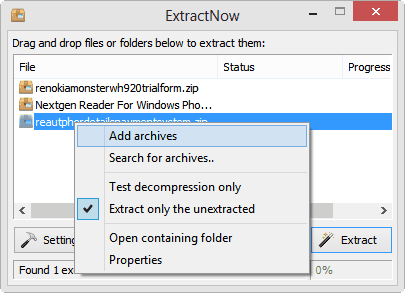
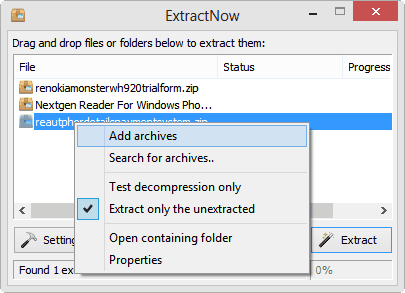
Ecco quindi ExtractNow, applicazione gratuita che permette all’utente di decomprimere al volo tutti i file che selezioniamo con il tasto destro. Oltre a questa già ottima funzione, ExtractNow è in grado di mantenere la storia di tutti il lavori eseguiti, salvando per noi provenienza, ubicazione e le dimensioni.

È possibile impostare una destinazione predefinita per l’estrazione, in modo da evitare continue finestre di dialogo. Inoltre, grazie alle espressioni regolari incluse in ExtractNow, è possibile chiamare la cartella di destinazione includendo il nome del file.

Per i più smanettoni, ExtractNow accetta parametri da riga di comando, rendendolo davvero flessibile anche per un programmatore.

ExtractNow

Via | technospot.net

Come cancellare una foto su Instagram

Eliminare foto, così come caricarle, è davvero semplice in Instagram. Ecco i semplici passaggi:

1. Al momento, non è possibile eliminare una foto condivisa su Instagram via web, ma è necessario utilizzare la stessa applicazione. Quindi lanciare Instagram dal proprio smartphone e aprire “Home“;

2. Individuare la foto da eliminare e toccarla;

3. Toccare il pulsante “più” (quello con 3 punti su di esso) e selezionare “Elimina“;

4. Se viene richiesta conferma per l’eliminazione, toccare “Elimina“;

Finito! In breve tempo, la foto verrà rimossa dai server di Instagram.