Come usare una GIF animata come foto di Profilo su Google+

google-plus-img

Il mondo dei social network è diviso quando si parla di supportare le gif animate: c’è qualcuno che le odia e probabilmente non le implementerà mai (a meno di cambi evidenti), come Facebook, e chi, come Google+, le supporta senza problemi. Ecco come usare una GIF animata come foto di profilo su Google+:

1. Una volta che si effettua il login con il proprio account Google, cliccare sull’immagine di profilo;

2. Scegliere “Cambia foto Profilo” che appare sopra l’immagine di profilo;

3. Nella finestra di dialogo, selezionare la GIF animata dal computer per caricarla e impostarla come immagine del profilo Google+.

Finito!

Come cambiare la vista di default in Google Calendar

google-calendar

Se tutte le volte che andiamo ad aggiungere un evento o controllarne alcuni su Google Calendar passiamo sempre dalla vista “Giorno” al altre (come ad esempio “Settimana” o “Mese“), ecco una piccola guida per evitare di perdere tempo ed avere al login la vista a noi più utile:

1. Accedere a Google Calendar;

2. Cliccare sull’icona a forma di ingranaggio (nell’angolo in alto a destra), quindi scegliere “Impostazioni“;

3. Nella scheda “Generale“, cliccare sul menù a cascata la vista a noi più congeniale. Le opzioni sono: “giorno“, “settimana“, “mese“, “visualizzazione personalizzata” e “Agenda“.

Se si utilizza la “visualizzazione personalizzata”, utilizzare il menù a tendina per scegliere il valore desiderato. Le scelte sono prossimi “2 giorni”, “Prossimi 7 giorni”, “Prossimi 2, 3 o 4 settimane“;

4. Cliccare sul pulsante “Salva“;

5. Finito!

Da ora in poi, avremo sempre e comunque la nostra vista preferita su Google Calendar automaticamente.

Come far funzionare le Optimus di NVIDIA su Linux

bumblebee3

Molti nuovi portatili sono dotati di tecnologia NVIDIA Optimus, i quali, solitamente, includono una discreta scheda video per giocare, ed una scheda video integrata Intel utile per il risparmio energetico. Possiamo quindi scegliere a seconda delle esigenze.

Tuttavia, il giochino non è ancora ampiamente supportato da Linux, e Linus Torvalds ci ha fatto capire perché qualche tempo fa. E’ possibile però risolvere il problema con i sorgenti del progetto Bumblebee. Ecco come far funzionare le Optimus di NVIDIA su Linux:

Qui scopriremo come installare Bumblebee su Ubuntu, ma è altrettanto semplice installarlo su Fedora, Debian, Arch, Mandriva e Gentoo, che sono supportate ufficialmente.

1. Aprire un terminale (dalla dash, digitare “terminale” e quindi cliccare sull’icona corrispondente);

2. Digitare il comando qui sotto e dare l’invio:
sudo add-apt-repository ppa:bumblebee/stable

3. Aggiornare le repository dando il comando:
sudo apt-get update

4. Digitare il seguente comando per installare il supporto per le Optimus:

sudo apt-get install bumblebee bumblebee-nvidia

5. Riavviare il computer o disconnettersi e riconnettersi dopo l’installazione di bumblebee;

Come passare tra grafica integrata e NVIDIA

Il computer portatile, userà ora la sua grafica integrata Intel per la maggior parte del tempo per migliorare la durata della batteria. Quando si desidera passare alla scheda NVIDIA per eseguire in particolare programma, è necessario aprire un terminale e digitare:

optirun nome_programma

Una volta chiuso il programma, il portatile passerà alla grafica integrata.

NVIDIA, ufficialmente, dovrebbe distribuire un driver ufficiale in futuro, ma Bumblebee è per ora il massimo che si può fare.


Come bloccare la modifica della schermata di blocco o lo sfondo dello Start

editor-criteri-gruppo-locali-small

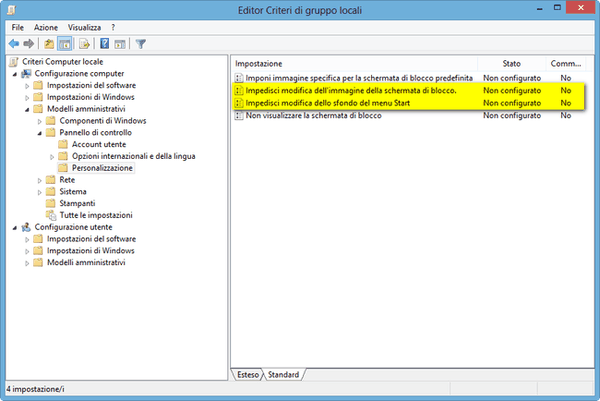
Windows 8, per impostazione predefinita, permette di cambiare la schermata blocco o lo sfondo dello Start a tutti gli utenti del PC. Questo causa evidenti problemi quando il PC è condiviso, poiché gli utenti possono cambiarla impunemente. Ecco come non far cambiare la schermata di blocco o lo sfondo dello Start:

1. Premere il tasto Win+R per aprire la finestra “Esegui“. Digitare ” gpedit.msc” (senza virgolette) nel campo e cliccare su “OK” per aprire l'”Editor Criteri di gruppo“;

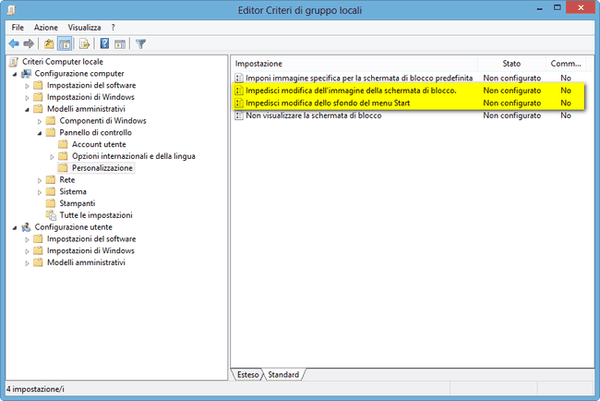
2. Nella finestra “Editor Criteri di gruppo locali“, passare a “Configurazione computer” -> “Modelli amministrativi” -> “Pannello di controllo” -> “Personalizzazione“;

3. Per bloccare la modifica dello sfondo della schermata di blocco, cliccare sull’opzione “Impedisci modifica immagine di blocco dello schermo” sul lato destro della finestra;

4. Modificare l’impostazione da “Non configurato” ad “Abilitato“. Attivando la funzione, gli utenti non saranno in grado di cambiare l’immagine schermata di blocco;

5. Se si desidera bloccare la modifica dello sfondo dello schermo di avvio, selezionare “Impedisci modifica avvio sfondo“;

6. Nella finestra pop-up, modificare la configurazione da “Non configurato” ad “Abilitato“;

7. Chiudere tutte le finestre dell'”Editor Criteri di gruppo locali“;

Finito! Noteremo che le opzioni per la modifica di entrambi gli sfondi non sono più disponibili. Per riabilitare le modifiche, basta ritornare nei passaggi precedenti e selezionare “Non Configurato“.

Come cambiare i colori della Grid in Excel 2013

Se il solito colore della griglia di Excel ci ha già stufati o vogliamo cambiarli per meglio chiarire i nostri appunti, ecco una piccola guida:

1. Aprire Excel 2013 e selezionare “File” dalla barra multi funzione di Excel;
2. Selezionare “Opzioni” dalla parte bassa della lista sulla sinistra;
3. Viene mostrata la finestra “Opzioni” di Excel. Da qui, selezionare “Avanzate” tra le opzioni nella barra laterale sinistra;
4. Scorrere verso il basso fino a raggiungere la sezione opzioni di visualizzazione e fare in modo che l’opzione “Mostra griglia” è attivata. Quindi selezionare il colore della griglia, cliccando sull’icona a forma di secchio del selettore di colori. Dopo aver selezionato il colore, fare clic su “OK“;

Finito! Le combinazioni disponibili sono sostanzialmente infinite, per cui possiamo sbizzarrirci con le modifiche.