Il gioco segreto di Open Office…

Salve!!! Oggi voglio presentarvi un trucco per Open Office, più precisamente in OpenOffice Calc (foglio di calcolo), nel quale è presente un mini-gioco nascosto, un cosiddetto Easter Egg.

Ecco come fare:

Apriamo OpenOffice Calc (foglio di calcolo), e in una qualsiasi cella, scriviamo la formula: =game()

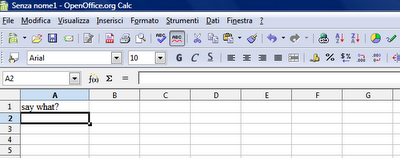
Premiamo invio e comparirà il messaggio say what? :

< Inseriamo quest'altra formula : =GAME("StarWars") Ora premendo invio si avvierà il gioco:

Una volta chiuso il gioco, se inseriamo nuovamente le formule per giocare, uscirà il seguente messaggio oh no, not again! e per poter giocare di nuovo, occorrera chiudere e riaprire OpenOffice e inserire le formule sopra citate.


Tafiti, non il solito motore di ricerca

Salve!!! Oggi voglio presentarvi un buon motore di ricerca, Tafiti. Dopo aver installato Silverlight (che sarà richiesto non appena andrete nel sito), potremo effettuare una ricerca. Tafiti si distingue dai famosi motori di ricerca per grafica.

Si forma infatti su tre colonne : nella prima a sinistra vi sarà lo spazio dove inseriamo la parola chiave, nella colonna di mezzo vi saranno i risultati della vostra ricerca e infine nell’ultima potremo “spostare” le pagine che ci interessano di più, tenendo quindi col il tasto sx la pagina e rilasciandolo nell’apposito spazio. Una delle opzioni più simpatiche e sicuramente utile quando ci troviamo di fronte a molti risultati è la “Tree View”, in italiano la “vista albero” o “visualizzazione struttura” che ci farà vedere i nostri risultati come dei rami di un albero! Anche se in beta e in inglese è molto intuitivo, ma soprattutto graficamente ben fatto .

Lo sconsiglio quando dobbiamo fare ricerche in lingua italiana, essendo un motore di ricerca inglese, esso troverà molto in fondo le notizie, in italiano, che ci interessano. Da provare!
Tafiti

Velocizzare l'apertura e la chiusura di windows XP

Salve!!! Capita un po’ a tutti vedere il proprio Windows XP, più o meno tardi dall’installazione del sistema operativo, andare lento/lentissimo quando lo dobbiamo accendere o spegnere…. La soluzione più o meno efficace più essere una piccola modifica al registro (prestiamo quindi massima attenzione).
Ecco come fare:

Aprite il registro di Sistema (Start -> Esegui -> digitate regedit) e cercate la chiave:
HKEY_CURRENT_USER/Control Panel/Desktop

Modifichiamo i valori delle chiavi:”HungAppTimeout” in “2000” & “WaitToKillAppTimeout” in “5000” Poi cerchiamo la chiave:

HKEY_LOCAL_MACHINE/SYSTEM/CurrentControlSet/Control

Modifichiamo le chiavi di registro:

“WaitToKillServiceTimeout” con il valore “3000”

Si possono diminuire ancora questi valori, ma fate attenzione a non esagerare!Nel caso volessimo ripristinare i valori di default, essi sono: “HungAppTimeout”=”5000”, “WaitToKillAppTimeout”=”20000”, “WaitToKillServiceTimeout”=”20000”.

Apportate tutte le modifiche, riavviamo il pc. All’avvio Windows sarà molto più veloce in accensione e spegnimento.