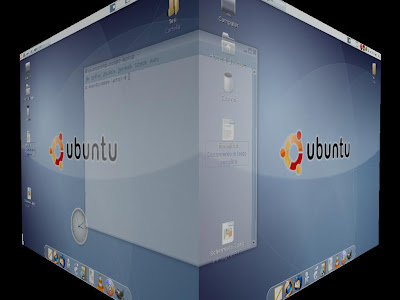
Come installare gOS in Ubuntu/Kubuntu/Xubuntu e Debian Etch


Salve!!! Vi ricordate di gOS (good Operating System), la distribuzione Linux del gPC??? Oggi potremo provare questa distro con alcuni comandi da digitare da Terminale, a seconda di quale distro fra Ubuntu, Kubuntu e Xubuntu disponiamo. In poche parole avremo la nostra distribuzione vestita in un altro modo, in questo caso molto user-friendly devo dire.

Iniziamo!!!

gOS in Ubuntu:

Apriamo un Terminale e digitiamo sudo kate /etc/apt/sources.list inserendo la password del nostro account. Inseriamo nel file appena aperto la seguente repository di gOS (possiamo anche evitare di inserire # gOS Repositories) :

# gOS Repositories

deb http://packages.thinkgos.com/gos/ painful main
deb-src http://packages.thinkgos.com/gos/ painful main

Digitiamo adesso, sempre da terminale,

wget http://www.thinkgos.com/files/gos_repo_key.asc
sudo apt-key add gos_repo_key.asc
rm gos_repo_key.asc

Aggiorniamo le repository con sudo apt-get update e, se tutto è andato a buon fine, appariranno degli aggiornamenti che riguardano gOS: installateli cliccando sull’icona nel pannello principale.

Ora installiamo gOS con da apt con sudo apt-get install greenos-desktop xorg, e diamo le dovute conferme.

Potremo selezionare gOS dalla schermata di login, cliccando con il tasto sinistro su “Options” presente in basso a sinistra e selezionando gOS.

gOS in Kubuntu:

Apriamo un Terminale e digitiamo sudo kate /etc/apt/sources.list inserendo la password del nostro account. Inseriamo nel file appena aperto la seguente repository di gOS (possiamo anche evitare di inserire # gOS Repositories) :

# gOS Repositories

deb http://packages.thinkgos.com/gos/ painful main
deb-src http://packages.thinkgos.com/gos/ painful main

Digitiamo adesso, sempre da terminale,

wget http://www.thinkgos.com/files/gos_repo_key.asc
sudo apt-key add gos_repo_key.asc
rm gos_repo_key.asc

Aggiorniamo le repository con sudo apt-get update e, se tutto è andato a buon fine, appariranno degli aggiornamenti che riguardano gOS: installateli cliccando sull’icona nel pannello principale.

Tocca a gOS adesso, che andremo ad installare tramite apt con il comando, sempre da terminale, sudo apt-get install greenos-desktop xorg e diamo le solite conferme.

Per poter utilizzare il desktop enviroment di gOS (il “Enlightenment E17), selezioniamo gOS dal menu’ a tendina del tasto vicino al campo della password dell’account presente nella schermata di login inziale.

gOS in Xubuntu:

Apriamo un Terminale e digitiamo sudo mousepad /etc/apt/sources.list inserendo la password del nostro account. Inseriamo nel file appena aperto la seguente repository di gOS (possiamo anche evitare di inserire # gOS Repositories) :

# gOS Repositories

deb http://packages.thinkgos.com/gos/ painful main
deb-src http://packages.thinkgos.com/gos/ painful main

Digitiamo adesso, sempre da terminale,

wget http://www.thinkgos.com/files/gos_repo_key.asc
sudo apt-key add gos_repo_key.asc
rm gos_repo_key.asc

Aggiorniamo le repository con sudo apt-get update e, se tutto è andato a buon fine, appariranno degli aggiornamenti che riguardano gOS: installateli cliccando sull’icona nel pannello principale.

Per poter utilizzare il desktop enviroment di gOS (l’Enlightenment E17), selezioniamo gOS dal menu’ a tendina del tasto “Session” della schermata di login iniziale.

gOS in Debian Etch/Lenny:

Apriamo un Terminale, logghiamoci come root e digitiamo nano /etc/apt/sources.list inserendo la password del nostro account (se disponiamo del comando sudo, allora possiamo dare semplicemente il comando sudo nano /etc/apt/sources.list). Inseriamo nel file appena aperto la seguente repository di gOS (possiamo anche evitare di inserire # gOS Repositories) :

# gOS Repositories

deb http://packages.thinkgos.com/gos/ painful main
deb-src http://packages.thinkgos.com/gos/ painful main

Digitiamo adesso, sempre da terminale e loggati come root,

wget http://www.thinkgos.com/files/gos_repo_key.asc
apt-key add gos_repo_key.asc
rm gos_repo_key.asc

Oppure, se disponiamo del comando sudo,

wget http://www.thinkgos.com/files/gos_repo_key.asc
sudo apt-key add gos_repo_key.asc
rm gos_repo_key.asc


Aggiorniamo le repository con apt-get update e, se tutto è andato a buon fine, appariranno degli aggiornamenti che riguardano gOS: installateli cliccando sull’icona nel pannello principale.

Per poter utilizzare il desktop enviroment di gOS (l’Enlightenment E17), selezioniamo gOS dalla schermata di login iniziale.

Il tutto funziona anche negli Asus Eee PC, quindi potete anche lì utilizzare l’ambiente grafico di gOS.

Se volessimo infine rimuovere gOS, basterà in primis digitare da terminale sudo apt-get remove greenos-desktop e poi continuare digitando sudo gedit (se utilizziamo Ubuntu)/kate (se utilizziamo Kubuntu)/mous
epad
(se utilizziamo Xubuntu) /etc/apt/sources.list ed eliminiamo le righe delle repository che abbiamo inserito nei passi precedenti.

Personalmente lo trovo molto simpatico, ma assolutamente lontano in campo grafico rispetto ad un Kubuntu con Compiz Fusion. Ha molte opzioni davvero veloci ed in termine di accessibilità è molto avanti. Ho notato subito però la mancanza di un pannello inferiore che evidenziasse le finestre aperte e magari metterle in primo piano in quel momento. E’ possibile fare ciò dal menu’ principale (rappresentato da una foglia verde) -> “Finestre”. Da questo menu’ possiamo anche mettere in ordine tutte le windows aperte. I programmi sono naturalmente quelli che abbiamo installato nella nostra precedente distro.

Fatemi sapere se gOS è di vostro gradimento!

Come installare Safari in (K)Ubuntu


Salve!!! Pochi giorni fa vi annunciai della versione del nuovo Safari 3.1, che supportava anche Windows oltre al nativo Mac OS X. Però Linux non è da meno. Infatti grazie a Wine è possibile installare Safari anche sul nostro amato (K)ubuntu (o altre distro).

Per farlo basterà in primis scaricare Wine e relativi pacchetti con il seguente comando da terminale/Konsole (Menu’ Principale -> “Sistema” -> “Konsole”) : sudo apt-get install msttcorefonts wine. Ora dobbiamo scaricare i fonts (un insieme di caratteri tipografici caratterizzati e accomunati da un certo stile grafico o intesi per svolgere una data funzione) che, in questo caso, aiuteranno la visualizzazione di Safari : digitiamo da terminale
cp /usr/share/fonts/truetype/msttcorefonts/Arial*.ttf ~/.wine/drive_c/windows/fonts/
cp /usr/share/fonts/truetype/msttcorefonts/Times_New_Roman*.ttf ~/.wine/drive_c/windows/fonts/

Tocca a Safari, che dobbiamo scaricare da qui e salvarlo nella cartella Home, e digitiamo da terminale wine SafariSetup.exe. Evitiamo di installare Bonjour e l’update guidato deselezionando ”Install Bonjour for Windows” e “Automatically update Safari and other Apple Software” durante l’installazione guidata.

Per avere il massimo da safari occorre scaricare il plugin flash, che possiamo trovare qui. Dobbiamo eseguire la stessa procedura di prima, dunque spostiamo, se non l’avete già fatto, “install_flash_Player.exe” e digitiamo da terminale wine install_flash_player.exe. Aspettiamo qualche secondo e Flash sarà installato nel nostro Linux.

Per una nostra comodità, possiamo scaricare da qui una simpatica icona per inserire un collegamento a Safari nel Menu’ Principale, più precisamente nella sezione “Internet”. Per farlo dobbiamo cliccare con il tasto destro nella sezione “Internet” e selezionare dal menu’ a tendina “Modifica Menu”. Dalla finestra appena comparsa selezioniamo l’icona con il foglio bianco e una asterisco giallo, che si trova in alto a sinistra, più precisamente la 2° icona a partire da sinistra. Inseriamo come nome della voce Safari e diamo la conferma.

Ora bisogna inserire come Comando env WINEPREFIX=”/home/NOME_UTENTE/.wine” wine “C:\Programmi\Safari\Safari.exe” e come percorso di Lavoro /home/NOME_UTENTE/.wine/dosdevices/c:/Programmi/Safari/ dove al posto di NOME_UTENTE dobbiamo inserire il nome del nostro Account. Per personalizzare l’icona, che per adesso risulta inesistente, bisogna cliccare nella parte selezionata in basso e poi spuntare, nella finestra appena comparsa “Altre Icone:” e scegliere “Sfoglia…” a destra. Cerchiamo di conseguenza l’icona in *.png precedentemente scaricata da qui. Inseriamo in fine una descrizione per l’applicazione.

Se vogliamo possiamo anche creare un collegamento del nostro Safari per il Desktop andando a cliccare con il tasto destro sull’icona di Safari e scegliendo “Aggiungi oggetto al desktop”.

Avremo così il simpatico Safari sul nostro amato Linux!

Come utilizzare l'effetto "Disegna sul desktop col fuoco" di Compiz su Windows

Salve!!! Dopo Yodm3D, oggi vi segnalo Napalm, che emula un bellissimo effetto grafico che Compiz Fusion offre al Linux, l’effetto “Disegna sullo schermo col fuoco”.

Napalm è uno di quei software piccoli ma grandi, che non solo non occupano tanto spazio, ma non richiedono nemmeno moltissime risorse. Dopo averlo installato, si potrà scrivere così sul desktop con il nostro mouse infuocato, e andrà piacevolmente il desktop “a fuoco” =)

Il programma si troverà poi nella barra di start, accanto all’orologio di Windows, e quando lo si desidera è possibile farlo ritornare in primo piano per attivate l’effetto e personalizzare al massimo quest’effetto.

Se notate qualche problema è disponibile anche un forum (in inglese), dove potrete esporre i vostri problemi. Per il donwload diretto si vada qui.

Possiamo vedere un po’ dal seguente video cosa può fare Napalm :

Davvero simpatico!

Configurare il cubo di Compiz Fusion (K)Ubuntu

Salve!!! Dopo aver installato Compiz Fusion, la domanda viene spontanea : come far apparire il tanto decantato cubo 3D??? Basta utilizzare il CompizConfig Settings Manager (CCSM), che si trova in “Menu’ K” -> “Impostazioni” -> “Advanced Desktop Effects Settings”. Se non l’avete già fatto, bisogna attivare i plug-ins “Cubo Desktop” e “Ruota Cubo” (entrambi si trovano nella sezione “Desktop” del CCSM). Ritorniamo alla schermata principale del CCSM, ed in questa selezioniamo “General Option”, che si trova nella sezione “General” (la 1° in alto).

Andiamo nella sezione “Desktop Size”, e impostiamo 4 in “Dimensioni virtuali orizzontali”, 1 in “Dimensioni virtuali verticali” ed infine 1 in “Numero di desktop”. A volte capita di aver erroneamente attivato la funzione “Nel cubo”, che fa visualizzare il cubo dall’interno. Per disattivarlo basterà disattivare la sopra citata funzione che si trova in “CCSM” -> “Cubo Desktop” -> “Behaviour”.

Ora potete divertirvi e vantarvi con gli amici attivando il cubo (CTRL+Alt+tasto sinistro del mouse).

Come installare la lingua italiana in Kubuntu

Salve!!! Dopo aver imparato come installare la lingua italiana in Ubuntu, oggi scopriremo come installare la nostra bellissima lingua anche in Kubuntu. E’ molto semplice. In primis, aggiorniamo le repository con il comando scritto da Konsole (“Menu’ K”-> “System” -> “Konsole”) sudo apt-get update. Ci sono due metodi che potrete seguire :

1° Metodo: L’installazione della lingua italiana da terminale :

Andare su “Menu’ K”-> “System” -> “Konsole”. Scriviamo nella finestra appena comparsa sudo apt-get install kde-i18n-it

Diamo l’invio, le eventuali conferme (scrivendo s e dando l’invio) e riavviamo la macchina dopo l’installazione.

2° Metodo: L’installazione della lingua italiana da Adept Manager :

Andare su “Menu’ K” -> “System” -> “Adept Manager”. Scriviamo nella barra di testo in alto a sinistra kde-i18n-it. Aspettiamo qualche istante, in modo che Kubuntu filtri i risultati delle repository, e installiamo, cliccando con il tasto destro e scegliendo “Request Install”, il risultato kde-i18n-it. Ad avvenuta installazione riavviamo il pc.

Se con entrambi i casi non trovate kde-i18n-it, allora avete un problema con le repository, che potete risolvere consultando questa guida.