
Controllare l'efficienza del nostro firewall

Salve!!! Qui in Italia, in questi anni, si parla molto di sicurezza informatica. Come tutti ben sappiamo, ogni volta che navighiamo l’infinito web siamo sempre a rischio di beccarci un virus o di un attacco da un hacker.

Quest’ultimo, tramite una scansione del nostro IP, può sfruttare un exploit per impossessarsi del nostro pc.

Installiamo nel nostro computer antivirus e firewall che dovrebbero proteggere la macchina da tutti questi spiacevoli eventi.

Per mettere alla prova il nostro firewall, possiamo sfruttare HackerWatch, un servizio web gratuito, che ci permette di controllare se abbiamo delle porte aperte che potrebbero essere usate da un Hacker. Per far ciò andiamo qui e clicchiamo su “Port Scan”.

Aspettiamo qualche minuto e avremo il responso.


Modifichiamo l'interfaccia di Google con Groovle!

Salve!!! Siamo stanchi di vedere sempre la solita interfaccia a Google magari mettendo uno sfondo personalizzato al motore di ricerca più utilizzato al mondo??? La soluzione a tutto ciò è Groovle, un servizio web gratuito che ci permette di inserire uno sfondo personalizzato a Google.

Possiamo scegliere se usare una immagine predefinita o caricare una nostra immagine.
Per caricare una nostra immagine, basta cliccare su “Sfoglia”, scegliere l’immagine prescelta (che deve essere più piccola di 1,5 Mb) premendo “Apri” e per ultimo clicchiamo su “Upload” di Groovle. Ultimo passo da fare, sarà quello di copiare le lettere e/o numeri che vedete nel riquadro nel campo “Enter the security code (displayed left) into the field below”.

Avremo così il “nostro” Google.

Disabilitare il controllo account utente (UAC) con TweakUAC

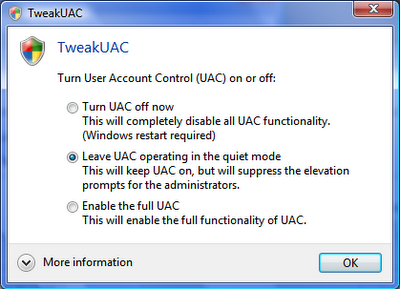
Salve!!! Oggi voglio presentarvi una free utility per Windows Vista, con la quale riusciremo a togliere senza difficoltà  lo stressante controllo account utente (UAC) del nuovo os di casa microsoft. Il software in questione si chiama TweakUAC. Non richiede nessuna installazione, è infatti un eseguibile. Basterà  quindi cliccare sul programma e apparirà  una finestra, nella quale avremo tre opzioni di scelta:

  • Turn UAC off now : se selezionerete questa opzione, al prossimo riavvio di windows, lo UAC sarà  disattivato completamente;
  • Leave UAC operating in quiet mode : con questa opzine, invece, TweakUAC imposterà  lo UAC, in modo che questo vi chieda conferma solo delle azioni che possono essere svolte solo da un amministratore. Non ha bisogno di alcun riavvio;
  • Enable the full UAC : con questa opzione infine potrete riattivare lo UAC.

Scelta l’opzione il gioco è fatto e se vorreste riportare lo UAC all’impostazione standard o vorreste riattivarlo, dovete selezionare l’opzione Enable the full UAC.

Maggiori informazioni:

Sito ufficiale : tweak-uac.com

Download : TweakUAC

Come spegnere il pc in un click

Salve!!! Oggi voglio presentarvi un metodo che ci permetterà, come da titolo, di spegnere il nostro pc con Windows XP/2000. Per iniziare creiamo un file *.bat, pigiamo il tasto destro, scegliamo “Nuovo” e poi “Documento di testo”; apriamo il file di testo appena creato e scriviamo questa stringa :

shutdown -s -t 00

Salviamo quindi il file (“File” –> “Salva con nome”) con nome “chiudi.bat” (senza virgolette) e nel campo “Salva come:” selezioniamo “Tutti i file”.

A questo punto sarà sufficiente far si che l’utilità di pianificazione di Windows richiami il nostro file ad un determinato orario ed il PC si arresterà (Start –> Programmi –> Accessori –> Utilità di sistema –> Operazioni pianificate). Lo stesso avverrà quando cliccheremo con il tasto destro su “chiudi.bat”.

Proteggere i nostri file con EncryptOnClick

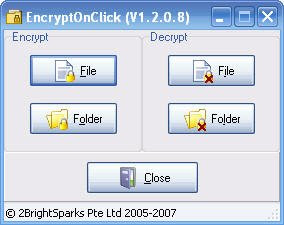
Salve!!! Oggi voglio presentarvi un software gratuito per tutti i Windows, EncryptOnClick. Questa utility consente di cifrare file e cartelle servendosi dell’algoritmo AES a 256 bit, che fino ad oggi si è confermato come altamente sicuro.

Molte persone hanno tentato di trovare una qualche “falla”, ma inutilmente, infatti l’argoritmo in questione si è dimostrato una “roccia”. Quindi potrete decriptare in sicurezza con questo programma un vostro file.

Per farlo basta avviare il programma e cliccare sul “File” della colonna di sinistra (Encrypt)se dobbiamo criptare un qualunque file con una password, su “Folder” della colonna sopra citata invece, se dobbiamo criptare una cartella.

Scegliamo dalla finestra che ci apparirà, il file/la cartella da criptare e diamo l’OK. Mettiamo nei due campi la password.

Viceversa per decriptare il file/la cartella criptata in precedenza, basta cliccare due volte su di esso/a e inserire la password. Si può decriptare il file/la cartella anche dallo stesso programma premendo “File”/”Folder” della colonna a destra.
Ulteriori Informazioni

Sito Ufficiale: http://www.2brightsparks.com/freeware/index.html#5
Download: EncryptOnClick 1.2.0.8