Finalmente è arrivata la versione 7.10 Gutsy Gibbon di Ubuntu e Kubuntu!!!

Finalmente, le versioni di Kubuntu e Ubuntu 7.10 Gutsy Gibbon sono state rilasciate!!! Sono, per adesso, in versione beta. Tra le novità vi sono:

Riguardo Ubuntu :

  • Il security framework;
  • Autoconfigurazione delle stampanti collegate;
  • Un tool grafico per la configurazione di un qualcosa;
  • Deskbar Applet per favorire un accesso più rapido alle azioni più frequenti;
  • Cambio rapido di utente.

Per Kubuntu invece:

  • Restricted Drivers Manager (un tool grafico per la gestione dei driver NVIDIA GeForce, Broadcom e ATI Radeon;)
  • Il desktop search Strigi (il cerca di windows insomma!);
  • Dolphin come file manager di default;

Sembra che ci siano delle novità anche per la versione server. Con il CD di installazione è possibile scegliere di impostare automaticamente Print Server, un Database Server oppure un Mail Server oltre alla possibile scelta di un server LAMP e DNS della versione precedente di questo ottimo Sistema Operativo.

Download:

Versioni Desktop CD:

Ubuntu 7.10 Gutsy Gibbon : versione per PC Intel x86 o per PC AMD 64-bit

Kubuntu 7.10 Gutsy Gibbon : versione per PC Intel x86 o per PC AMD 64-bit

Versione Server CD:

Ubuntu 7.10 Gutsy Gibbon : versione per PC Intel x86, per PC AMD 64-bit oppure per SPARC server

"Internet? E' roba vecchia ed obsoleta!" Parole dei suoi creatori

Avete capito bene: secondo i pionieri della Rete, internet sarebbe ormai un’infrastruttura obsoleta. A rivelarlo un articolo del Wall Street Journal. Nel 1969 Larry Roberts del Pentagon’s Advanced Research Projects Agency progettò un programma, destinato agli enti di ricerca, chiamato ARPAnet che avrebbe permesso a più computer di restare connessi tra loro anche a distanza. Per le decadi successive, Roberts ha provato, spendendo circa 340 milioni di Dollari, a migliorare la sua stessa tecnologia, arrivando però al punto che oggi come oggi è obsoleta.

“Non possiamo più contare su questa tecnologia, che è vecchia di quarant’anni” ha spiegato il programmatore che ora ha 69 anni. La sua ultima invenzione è un “router di flusso”, che non fa altro che analizzare il traffico di rete convogliando su “strade” diverse dati di pagine Web, e-mail, telefonate VoIP, e così via. Ma Roberts non è l’unico tra i “creatori” della rete a pensarla così.

Dello stesso avviso Len Bosack, cinquantacinquenne co-fondatore di Cisco Systems: “La rete così com’è oggi – ha spiegato – è abbastanza inadeguata; per questo abbiamo annunciato di voler creare un sistema che permetta alle grandi aziende di collegarsi ai cavi sottomarini che hanno una velocità cento volte migliore delle attuali infrastrutture”. Il dibattito, dunque, è acceso, soprattutto in questi ultimi anni in cui più volte si è parlato di sovraccarico della Rete, dovuto principalmente all’avanzare della tecnologia e alle sempre più utilizzate telefonate low-cost via internet.
“La Rete non è stata fatta per permettere alle persone di guardare la televisione – ha spiegato Roberts – e lo so, perché l’ho creata io”. E se pensiamo che gli accessi, secondo una ricerca, dovrebbero aumentare del 264 per cento entro il 2011, sono sempre di più gli esperti che teorizzano che, prima o poi, potrebbe esserci un grande crash globale di internet.

Fonte Slashdot.

Già fino all’anno 2000 si è temuto di dover reingegnerizzare ex-novo l’intera Internet (si parlava di Internet2) perché il numero degli host indirizzabile attraverso il protocollo IP era vicino ad essere esaurito (IP shortage) dal numero di host realmente collegati (oltre alla necessaria ridondanza e alle perdite per motivi sociali).
Il problema è stato parzialmente evitato con l’utilizzo della tecnica del NAT/Gateway mediante la quale una rete aziendale non ha bisogno di un range ampio di indirizzi IP fissi, ma può utilizzarne uno più ridotto con anche un buon risparmio economico.
Oggi si è fiduciosi nella possibilità di migrare in modo non traumatico alla versione 6.0 di IP (IPv6) che renderà disponibili circa 340 miliardi di miliardi di miliardi di miliardi di numeri IP indirizzabili.
La natura globale con la quale è stata concepita Internet ha fatto sì che oggi, non solo apparati di calcolo in senso stretto, ma una enorme varietà di processori, a volte anche incorporati in maniera invisibile (embedded) in elettrodomestici e in apparecchi dei più svariati generi, abbiano tra le proprie funzionalità quella di connettersi ad Internet e attraverso Internet a qualche servizio di aggiornamento, di distribuzione di informazione e dati; dal frigorifero, al televisore, all’impianto di allarme, al forno, alla macchina fotografica: ogni processore oramai è abilitato a comunicare via Internet.

Fonte Wikipedia.

Microsoft Office Live Workspace per condividere documenti online

Salve!!! Da un po’ di tempo a questa parte, Microsoft, ha creato un nuovo servizio, per ribattere a quelle suite come Google Docs, che, per ora, sta dominando nelle applicazioni d’ufficio online.

Il servizio è gratuito, per ora solo in Inglese, Francese, Tedesco e Giapponese.

Office Live Workspace di Microsoft è attualmente in fase beta e aperto a
chiunque voglia registrarsi.
Disponibile gratuitamente, rappresenta il primo di una nuova ondata di
servizi online di Redmond.
Gli utenti possono salvare oltre 1.000 documenti
Office in una locazione online e accedervi attraverso il Web e condividere i
documenti con altri in uno spazio protetto da password, e solo su invito. Altri
utenti che non hanno una versione desktop del software Office possono sempre
vedere e commentare il documento in un browser, spiega Microsoft. Se vogliono
modificare il testo devono invece aprire il documento usando una copia
installata di Office.

Citazione da blogGiando

Il servizio è disponibile solo per chi utilizza degli account Windows Live ID, MSN Hotmail o MSN Messenger.

Vediamo come poter “prenotare” gratuitamente uno spazio web per usufruire del servizio:
  • Andiamo qui.
  • Clicchiamo su “Sign Up”:

  • Ci apparirà la seguente finestra e (come ho scritto nell’immagine), se abbiamo un account Windows Live ID, MSN Hotmail o MSN Messenger, selezioniamo la prima opzione, se non abbiamo nessuno di questi due account, bisognerà crearne uno nuovo, quindi selezioniamo la seconda opzione:

Ipotizziamo io abbia un account tra quelli sopra descritti, quindi seleziono la prima opzione e clicco “next”.

  • Ora aspettiamo qualche secondo …. :

  • …e ora dobbiamo scrivere il nome utente e password (tranne nel caso in cui siamo collegati con msn, in questo caso verremo indirizzati subito nella seguente pagina) e avremo questa schermata:

Ora non ci resta che aspettare l’arrivo di una e-mail da parte di Office…

Come configurare Google Calendar e farsi inviare SMS sui propri appuntamenti, promemoria ecc…


Salve!!! Oggi voglio parlarvi di un ennesimo servizio che Google, offre a chi ha un account gmail, Google Calendar.

Questo servizio ci permette di memorizzare tutti i nostri appuntamenti, date(compleanni, onomastici ecc…), eventi pubblici (concerti), feste ecc….

La cosa più piacevole ed interessante di questo servizio Google è l’arrivo di notifiche via SMS nel proprio cellulare. I gestori di telefonia supportati al momento sono :

  • 3 Italia
  • Telecom Italia Mobile
  • Vodafone Italia
  • Wind
Guardiamo più da vicino il suo funzionamento:
  • Accediamo al proprio account Google
  • Andiamo al servizio “Google Calendar” (se non è attivo andiamo qui)

  • Ci apparirà una pagina come questa (per ingrandire le immagini cliccate su di esse) :

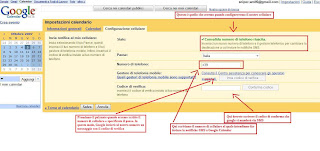
  • Andiamo su “Impostazioni” (si trova in alto a destra) —> e “configurazione cellulare”:

  • Qui scriviamo il numero di cellulare nel quale vogliamo ricevere le notifiche SMS dei nostri appuntamenti, promemoria ecc….

  • Dopo aver scritto il numero e specificato il paese, premiamo il pulsante “Invia codice di verifica”.
  • In questo modo, Google ci manderà un numero (il codice di conferma) che dovremo scrivere nello spazio bianco.
  • Scritto il codice clicchiamo su “Conferma codice” accanto allo spazio bianco.

A questo punto aggiungiamo degli appuntamenti, promemoria ecc… su Google Calendar:

  • Per aggiungere un appuntamento nel calendario basta cliccare con il tasto sinistro sul giorno dell’appuntamento e apparirà una nuvoletta:

  • Scrivere cosa si deve fare in quel determinato giorno e ora.
  • Volendo si potrebbero anche modificare i dettagli dell’appuntamento (ad esempio se l’appuntamento è un compleanno o un onomastico), quindi potremmo farlo ripetere ogni anno, ogni settimana ecc….

Come crearsi la propria e personale toolbar!

Salve!! Oggi voglio presentarvi di un sito http://www.conduit.com/. Questo sito ci permetterà di creare la nostra e personalissima toolbar, …. Coloro che avranno installato potranno ricevere in tempo reale quello che scriviamo nel nostro blog, ascoltare musica tramite dei canali radiofonici chattare con altri utenti ecc…. Creare la toolbar del proprio sito è semplicissimo:

Andiamo sul sito e clicchiamo su “Start now” (cliccate sulle immagini per ingrandirle):
Ora stiamo per crare la nostra toolbar, quindi (come mostrato nell’immagine) scriviamo il nome del nostro sito/blog e la lingua della toolbar:
Nella prossima finestra decidiamo come sarà il nostro logo (dopo aver effettuato la registrazione, sarà possibile fare l’upload di una nostra immagine ddal nostro computer):
Continuiamo l’installazione e ci sarà inviata una email, dove vi sarà il codice Html/Java Script da incollare nel proprio blog/sito.
Potrete aggiungere un proprio logo dal pulsante “toolbar” che troverete in alto (eccolo qui sotto):