Configurare il cubo di Compiz Fusion (K)Ubuntu

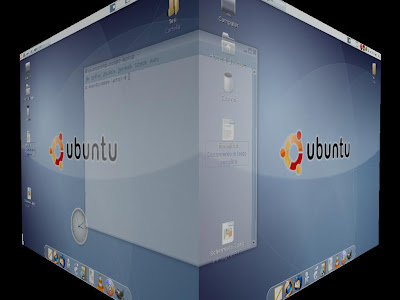
Salve!!! Dopo aver installato Compiz Fusion, la domanda viene spontanea : come far apparire il tanto decantato cubo 3D??? Basta utilizzare il CompizConfig Settings Manager (CCSM), che si trova in “Menu’ K” -> “Impostazioni” -> “Advanced Desktop Effects Settings”. Se non l’avete già fatto, bisogna attivare i plug-ins “Cubo Desktop” e “Ruota Cubo” (entrambi si trovano nella sezione “Desktop” del CCSM). Ritorniamo alla schermata principale del CCSM, ed in questa selezioniamo “General Option”, che si trova nella sezione “General” (la 1° in alto).

Andiamo nella sezione “Desktop Size”, e impostiamo 4 in “Dimensioni virtuali orizzontali”, 1 in “Dimensioni virtuali verticali” ed infine 1 in “Numero di desktop”. A volte capita di aver erroneamente attivato la funzione “Nel cubo”, che fa visualizzare il cubo dall’interno. Per disattivarlo basterà disattivare la sopra citata funzione che si trova in “CCSM” -> “Cubo Desktop” -> “Behaviour”.

Ora potete divertirvi e vantarvi con gli amici attivando il cubo (CTRL+Alt+tasto sinistro del mouse).


Banana Screen si trasforma e diventa LemonScreen, la password sei tu!


Salve!!! Vi ricordate di Banana Screen, la password di “faccia”??? Finalmente qualche giorno fa il software ha cambiato nome e indirizzo web (ora il software si chiama Lemon Screen e il sito ufficiale e KeyLemon.com) anche se non è ancora uscito dal tunnel della beta.

Ora il tutto è molto più preciso e, se prima non riconosceva sempre la nostra faccia e ci faceva prendere più di un colpo, oggi riduce ad minimo questa orribile evenienza. La versione attuale è la 1.30 ed è compatibile solo con Windows XP.

In sostanza, per la sicurezza LemonScreen è ottimo, anche se è ancora in beta e deve migliorare in tante cose.

Da provare!

Come creare un font con BitFontMaker


Salve!!! Ci sono tantissimo font per tutti i sistemi operativi, alcuni davvero belli. Se volessimo creare il nostro e non siamo dei maghi in grafica, allora possiamo utilizzare il simpaticissimo servizio web BitFontMaker.

BitFontMaker permette di creare e di conseguenza scaricare i nostri personalissimi font o bitmap, compatibili sia con Mac che con Windows. Potremo inserire il nome, la copyright e moltissime altre opzioni davvero utili per creare questi Font.

Come attivare software tramite tastiera

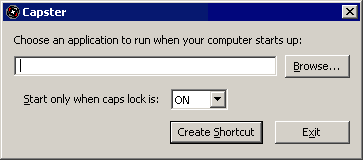
Salve!!! Proprio ieri ho trovato un simpaticissimo software, della serie piccoli ma utili, che riesce ad attivare un qualunque software che abbineremo ad un tasto della tastiera solo se la funzione Caps Lock è attivata.

Capster, questo il nome dell’utility, pesa solo 5 kb ed è un eseguibile, che non necessita di installazione. Per poterlo utilizzare appieno, basterà cliccare sul pulsante “Browse…”, cercare tramite esplora risorse il programma prescelto e poi cliccare su “Create Shorcut”. Se lasciate “ON” nella sezione “Start only when caps lock is:”, allora il software prescelto partirà in automatico solo quando la funzione “Caps Lock” è attivata, mentre se impostiamo “OFF” sarà l’inverso. Può anche essere portato in giro con Pen Drive, essendo disponibile sia in eseguibile che in *.zip.

Molto utile!

Come inserire la funzione copia nell'iPhone


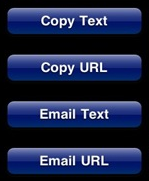
Salve!!! Non posso credere che l’iPhone, un gingillo così costoso e di alta tecnologia, non integri in sè di default le di funzioni di copia e incolla. Per ovviare al problema è nato così iCopy, che aggiunge a Safari del melafonino un preferito.

Per copiare un qualunque testo o articolo, basterà aprire iCopy, premere il pulsante e selezionare il testo. Per incollare il testo appena copiato, si dovrà selezionare di nuovo il preferito e premere “Paste”. iCopy però non riesce a copiare molti righe di testo, e soprattutto si mostra incompatibile con alcuni siti web.

Insomma, iCopy è una buona “pezza” per coprire la mancanza delle funzioni sopra citate, ma è sempre una pezza.