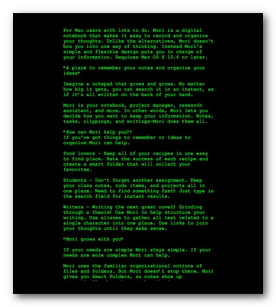
Dark room, il piacere della tranquillità…

Salve!!! Oggi voglio parlarvi di un editor gratuito, Dark room. Con questo programma, possiamo finalmente scrivere, senza avere più distrazioni. Infatti, quando lo avvieremo, si aprirà una finestra a tutto schermo, la “Dark Room”, che non vi farà sentire più suoni di chat, musiche o quant’altro e potremo scrivere in estrema e serena pace!

Ecco i comandi:

Menu File:

  • Salva Documento: Ctrl+S
  • Cancella Documento: Ctrl+N
  • Esci: Ctrl+Q
  • Apri Documento: Ctrl+O

Menu Modifica:

  • Annulla: Ctrl+Z
  • Ripeti: Ctrl+Y
  • Taglia: Ctrl+X
  • Copia: Ctrl+C
  • Incolla: Ctrl+V
  • Seleziona Tutto: Ctrl+A
  • Trova: Ctrl+F
  • Trova Successivo: F3
  • Preferenze: Ctrl+,

Menu Visualizza:

  • A tutto schermo: F11 o Escape
  • Statistiche: Ctrl+/

Ulteriori Informazioni

Requisiti minimi

:

Windows 2000 / 2003 / XP
.NET Framework 2.0

Sito del progetto : http://jjafuller.com/v1/node/4
Download : versione 0.8b
Dimensione : 46.18 KB

3D MailBox, un buon software di posta elettronica

Salve!!! Oggi voglio parlarvi di un software di posta elettronica, 3D MailBox. Il programma fa, come tutti quelli della sua categoria, gestore email, quindi, se ben configurato, manda le email dell’account di posta elettronica direttamente nel pc, ma ha una particolarità: le email sono visualizzate come dei personaggi virtuali, che compiono una determinata attività dipendente dal loro stato (spam, inviate, ricevute e non aperte ecc…)! Le email divenute personaggi, nella versione gratuita, si ritroveranno nella “miami beach” e si godranno il sole! Vi sono due versioni, quella gratuita, che necessita di un codice di registrazione che verrà dato gratuitamente tramite la registrazione del prodotto effettuabile qui, e una a pagamento, che avrà molti altri luoghi dove le nostre email potranno stare!

Ulteriori Informazioni

Sito ufficiale : 3dmailbox.com

Requisiti minimi 3D MailBox : Windows XP o Vista; DirectX 9; 1.5 GHz processore INTEL o 1.0 GHz processore AMD ; 512 MB RAM; 128 MB di scheda video.

Requisiti minimi 3D MailBox Light: XP o Vista; PIII o AMD 1 GHz, 256 MB RAM, 4 MB di scheda video.

Download versione 3D MailBox: versione 1.2.1.62

Download versione 3D MailBox Light : versione 1.2.1.83

Ottenere codice di registrazione qui

FAQ : http://www.3dmailbox.com/faq/index.html

Banana sceen, sei tu la password del sistema!

Salve!!! Oggi voglio presentarvi un particolarissimo software gratuito, Banana Screen. Se disponiamo di una webcam, possiamo usare questo programma per farci riconoscere dal pc e farci entrare in windows. Una password molto sicura!! Basta infatti scaricarlo, installarlo, farci una foto, e proteggere il computer. E’ ancora in beta e funziona solo su Windows XP e Mac OS X.
Provare per credere!

Maggiori informazioni

Sito Ufficiale : http://www.bananasecurity.com/
Forum (in inglese) : bananasecurity.com/phpBB2/
FAQ (in inglese) : bananasecurity.com/phpBB2/viewtopic.php?t=34

Come inserire una favicon a Blogger

Salve!!! Oggi, come avrete notato, ho messo una favicon cioè il logo del blog, che si trova in alto.

Per tutti coloro ai quali piacerebbe mettere una favicon nel proprio blog, suggerisco di seguire questa breve “guida”:

  • Per primissima cosa, creiamo una favicon (possiamo crearla con una nostra immagine da qui), dovrà essere grande 16×16 e dovrà avere un formato *.ico, *.gif, *.jpg, *.png ecc…;
  • Mettiamo da qualche parte l’immagine (es. sul nostro blog, con Google Pages, servizio Google, o ancora in imageshack.us);
  • Andiamo su “Modello”—> “Modifica Html”;
  • Cerchiamo la parola </head> (senza lo spazio dopo <);
  • Prima della parola </head> (senza lo spazio dopo <) scriviamo il seguente codice :
  • Al posto di .ico, dobbiamo mettere il tipo della nostra icona (es. nome icona.gif), mentre al posto della scritta in rosso l’indirizzo dove si trova la nostra favicon.

Ad esempio, il link dove ho hostato la favicon di questo blog è questo :

http://img502.imageshack.us/img502/6779/faviconyr5.jpg.

Quindi dovrò mettere PRIMA di </head> (senza lo spazio dopo <) questa stringa codice :

Come trovare dei procedimenti malefici nel nostro pc con HiJackThis

Salve!!! Oggi voglio presentarvi HiJackThis. Se vi ritrovate apparire ogni volta che navigate su internet delle finestre pubblicitarie, allora avete uno o più spyware. Per elminarlo/i possiamo usare questo programma che controlla le chiavi di esecuzione più frequentemente utilizzate dagli spyware e vi aiuta a rimuoverle creando automaticamente backup di sicurezza, in caso sbagliassimo a rimuovere una qualunque chiave.

Vediamo nel dettaglio come funziona:

Scarichiamo il programma da fondo pagina (potremo decidere se scaricare il programma come installer, come binari o come eseguibile) e quindi installiamolo.
Il programma si presenterà diviso in diverse opzioni. Quelle che ci interessano sono: “Do a system scan and save a logfile” e “Do a system scan only”. Entrambi faranno una scansione delle chiavi di esecuzione, ma la prima farà anche un file di testo con tutte le chiavi che ha rilevato.
Clicchiamo sulla prima opzione, aspettiamo qualche secondo e si aprirà il file di testo. Ora andiamo nel sito http://www.hijackthis.de/it e copiamo quello che è scritto sul file di testo. Questo è il momento cruciale: aspettiamo qualche secondo e vedremo quali sono le chiavi da eliminare…

Quindi, se ad esempio la chiave 02 wmjsnfjnsjun è un processo infetto, spuntiamo la sua casella e clicchiamo “Fix Checked”.
Se per una qualunque distrazione cancelliamo una chiave non infettata, possiamo ripristinarla andando su “Main Menu” –> “Open the misc tool Section”, selezionare la sheda “Backup”, spuntare la casella della chiave eliminata per sbaglio e cliccare “Restore”.

Ulteriori Informazioni:

Sito Ufficiale : trendsecure.com/portal/en-US/tools/security_tools/hijackthis
Download: Installer
Download: Binari
Download: eseguibile