Nuovo look per GCal con Google Calendar Redesigned

Salve!!! Un bravissimo e talentuoso designer ha creato una particolare skin, che rende veramente spettacolare il  celebre Google Calendar. Una grafica più scura e in generale più accattivante che far venir voglia di utilizzare il calendario di Big G.

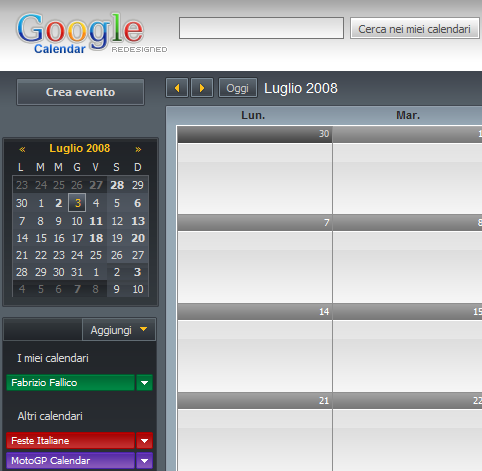
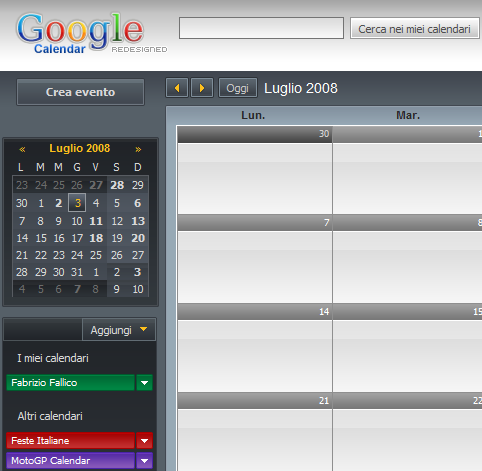
Questa particolare skin per Google Calendar, si chiama non a caso Google Calendar Redesigned. Ecco di seguito alcuni screenshot:

Menù generale di Google Calendar:
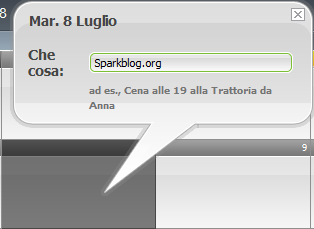
Nuvoletta per l’aggiunta degli eventi:
Per installare e rendere a Google Calendar un nuovo look nel nostro firefox, ci sono due modi:

1) Installare Greasemonkey, cliccare qui, aspettare che il countdown di cinque secondi circa sia terminato ed infine dare la conferma dell’installazione;

2) Installare Stylish, dirigersi qui, andare a cliccare “Load into Stylish” e confermare l’installazione di Google Calendar Redesigned.

Mentre se vogliamo utilizzare Google Calendar Redesigned nel fido Opera, utilizziamo lo script per Greasemonkey, che il browser di Opera Software riesce ad installare nativamente.

Via | LifeHacker

Come abilitare il "Cerca…" nel menù contestuale delle cartelle

Salve!!! Una delle più “amate“, se così di può definire, funzioni rimosse con il Service Pack 1 di Windows Vista, è stata la rimozione dal menù di Start e delle cartelle della veloce scorciatoiaCerca…“, che permetteva di attivare immediatamente una ricerca nella cartella selezionata il file espresso attraverso una parola chiave.

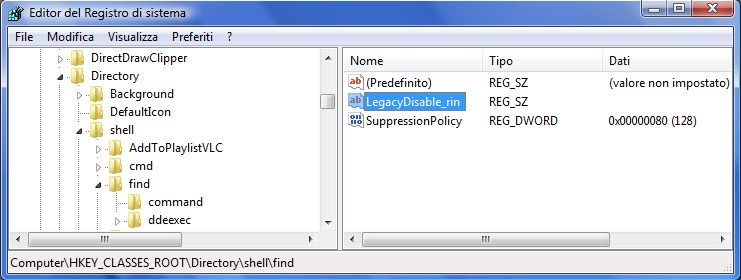
Per riabilitare nuovamente questa veloce funzione, basterà effettuare una piccola modifica al registro di sistema.

In primis andiamo in start, e scriviamo nel campo della ricerca regedit:

Premiamo invio per dare la conferma. Nella finestra appena comparsa, dirigiamoci in HKEY_CLASSES_ROOT\Directory\shell\find ed eliminiamo o rinominiamo la chiave “LegacyDisable” (clicca sull’immagine per ingrandirla):

LegacyDisable

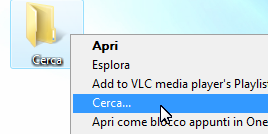
Dopodiché, andiamo a premere il tasto destro su una qualunque cartella, e vedremo con piacere come sia piacevole la funzione “Cerca…” in una cartella piena zeppa di file di ogni tipo.

Cerca...

via | the How-to-geek

Come creare un disco di ripristino per Windows Vista in caso di incidenti con Windows Vista Recovery Disc

Windows Vista

Salve!!! Quando andiamo a comprare un pc, che un notebook o un fisso, ci sarà nel 99% dei casi Windows, e oramai Windows Vista, visto che il suo predecessore non è più distribuito dal 1° Luglio. In questi computers però, il DVD di installazione, un salva vita in caso di bisogno, non c’è. Abbiamo solo una macchina ove è installato Windows, ma noi non potremo andarlo a re-installare perché non possediamo il DVD.

Per cercare di risolvere il problema, se proprio non vogliamo passare a Linux :D, possiamo andare ad utilizzare Windows Vista Recovery Disc, che ci salverà in caso di bisogno.

Windows Vista Recovery Disc è un disco gratuito attraverso il quale sarà possibile risolvere i problemi che con il DVD di Windows Vista si sarebbero potuti risolvere. Basterà infatti scaricare il torrent del disco, che si divide in due versioni, una per Windows Vista a 32 bit,  l’altra per la versione a 64 bit, masterizzare questo attraverso software come CDBurnerXP o BurnON ed infine avviarlo come un normalissimo CD.

Windows Vista Recovery Disc pesa solo 120 MB ed è in formato *.iso, riconosciuta dai più famosi software di masterizzazione.

Voixio per chiamare/videochiamare gratuitamente con il pc a chiunque in qualunque momento

Salve!!! Ogni volta che penso alle chiamate gratuite dal web, mi convinco sempre di più di quanto sia fantastico. Ci sono molti servizi web che promettono di effettuare chiamate, magari a prezzi stranamente bassi. Ma appunto, promettono, imbrogliando chi si iscrive e paga.

Questo di certo non è il caso di Voixio, che anzi risulta essere gratuito e veramente funzionale. Voixio permette di effettuare gratuitamente chiamate a qualunque numero, sia italiano che estero. Basta conoscerne naturalmente il numero (ed il prefisso nazionale; in italia +39), avere un microfono e registrarsi gratuitamente al servizio per effettuare realmente chiamate.

Voi potreste chiedervi giustamente “ma come fa questo servizio a pagare queste chiamate?“. Ebbene, Voixio, attraverso banner pubblicitari per nulla invadenti, riesce a sostenersi. Gli unici limiti che Voixio impone, sono il tempo massimo di 15 minuti entro il quale la chiamata sarà chiusa e i 60 secondi limite per le video-chiamate (nelle quali è richiesta una webcam).

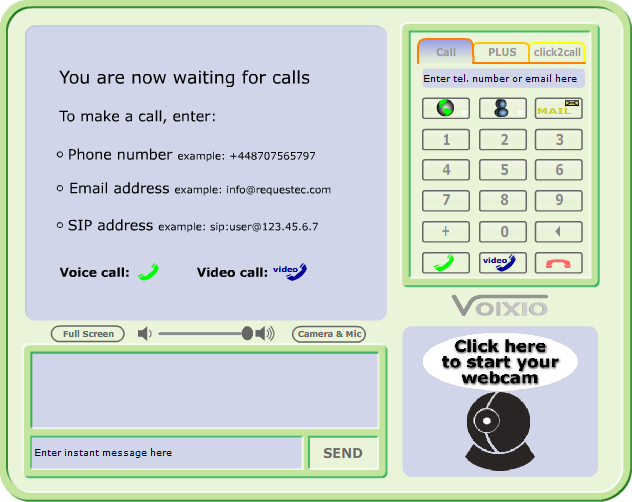
Per utilizzare Voixio basterà come accenato prima registrarsi gratuitamente, inserire nell’homepage i dati di registrazione, ed infine, nella scheda “Call” dell’interfaccia principale, digitare prefisso nazionale e numero del destinatario della chiamata.

Come risolvere i più comuni problemi ed eliminare i virus di MSN con MSNFix

Salve!!! Purtroppo, recentemente, uno dei migliori software per l’eliminazione dei virus provenienti da Live Messenger, LiveKill, è andato in “pensione” (tra virgolette perché non è da molto tempo in servizio). Naturalmente questo ha favorito la notorietà di altri software simili, forse anche migliori.

Uno di questi è MSNFix, freeware che riesce attraverso una scansione approfondita del pc a scovare e risolvere i più comuni problemi che si hanno con Live Messenger. Inoltre MSNFix riesce anche a distruggere in pochi minuti quei fastidiosi messaggi che andiamo a mandare ai nostri contatti, come ad esempio il più recente “la tua faccia in emoticons”.

Questi più che dannosi sono veramente fastidiosi, e cercano di rendere invivibile Live Messenger. Chi cade nella trappola acquisisce involontariamente il virus, inviando a sua volta il link che manda direttamente al virus e così via.

Per utilizzare il software, scritto in bat, sarà sufficiente avviarlo con un semplice doppio click, scrivere “I” di italiano, premere invio ed infine il pulsante “R” della tastiera, che avvierà una scansione. Alla fine del processo, se MSNFix avrà trovato qualche virus, premiamo “N“, e questo spiacevole amico sarà eliminato all’istante.