Come individuare geograficamente chiamate da numeri sconosciuti


Salve!!! Capita a tutti, più o meno spesso, ricevere una chiamata al cellulare da un numero che non conosciamo, magari un amico che ha cambiato numero. Se però vogliamo sapere di più riguardo a quel numero, TP2Location ci aiuterà. Quest’ottimo servizio web si basa su Google Maps, e, tramite il suo database, riesce a scoprire la località della chiamata. Non ci verrà di certo comunicata la via, ma riesce comunque a marcare, in certi casi, anche spazi molto piccoli.

Per utilizzarlo bisognerà inserire per primissima cosa il prefisso internazionale (l’Italia ha +39 o 0039) e poi inserire il numero e poi cliccare sul pulsante “Resolve”. Davvero particolare!

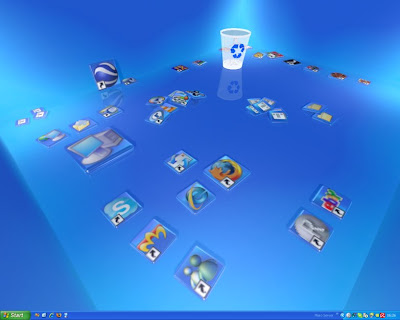
Trasformiamo i nostri desktop con Real Desktop!


Salve!!! Parliamo ancora di grafica per Windows. Oggi vi segnalo un software molto particolare che riesce a trasformare lo statico desktop in 3D, dove tutti gli oggetti assumeranno una particolare forma. Real Desktop, questo il nome del software, riesce a fare proprio questo. Si divide in due tipi di versioni, quella Light, che è gratuita e disponibile qui per il download, e la versione Standard, che è a pagamento (17,95 euro).

Il software è compatibile con Windows XP e Windows Vista ed è presente la lingua italiana. Il tutto non rallenta in alcun modo il vostro pc, e soprattutto non occupa molto, pesa soltanto 4 MB circa.

Un software davvero particolare che merita di essere installato nei vostri pc.

URL Fixer per un URL mai sbagliato


Salve!!! Dopo la lunga lista con alcuni comandi per velocizzare il lavoro con Firefox, oggi vi segnalo un’estensione per questo celebre browser che riesce a correggere gli indirizzi web dai comuni errori di ortografia informatica, come il digitare due ww., anziché www., o ancora errori come htp:// anziché http:// e così via.

Url Fixer, questo il suo nome si può installare da qui, e, dopo averlo installato, potremo settarlo secondo le nostre esigenze.

Desktop multipli in Windows con HideOver


Salve!!! Dopo Napalm e YodM3D, oggi vi segnalo una’altra piccola utility che renderà il nostro Windows graficamente più piacevole.

In questo caso, parliamo di HideOver, un simpatico programma del tipo piccolo ma utile. Crea dei desktop virtuali, come YoDM3D, soltanto che dispone di piccoli comandi da tastiera che lo rendono molto user-friendly.

In particolare è molto utile l’anteprima che, tramite la pressione dei tasti Win+F1/F2/F3/F4 (a seconda del vostro desktop), senza andare nel desktop prescelto, riesce a creare delle piccole miniature del desktop prescelto. Premendo invece Alt+Tab, si attiverà lo switcher, che dispone tutte le applicazioni attive nel desktop in cui ci troviamo in primo piano, per poi scegliere quella che ci serve. Lo stesso accade con Win+Tab, soltanto che il processo è per i desktop, che verranno disposti in miniatura in primo piano.

L’ultima versione è la 0.9.0.50, che però è in beta e compatibile anche con Windows Vista. Potete vederlo in azione in questo screenshot:

Da provare!

Come installare Opera in (K)Ubuntu 7.10/7.04 e Debian Etch/Lenny


Salve!!! Uno dei migliori browser riguardo sicurezza e velocità in circolazione è Opera. Quest’ottimo browser è disponibile gratuitamente anche per tutte le distribuzioni Linux.

E’ molto semplice installarlo:

In Primis dobbiamo inserire nelle nostre repository la seguente stringa (digitiamo da terminale sudo gedit /etc/apt/sources.list (se utilizziamo Kubuntu sudo kate /etc/apt/sources.list):

Se utilizziamo (K)Ubuntu 7.10 Gutsy Gibbon :

#Opera Repository

deb http://archive.canonical.com/ubuntu gutsy partner

Se utilizziamo (K)Ubuntu 7.04 Feisty Fawn :

#Opera Repository

deb http://archive.canonical.com/ubuntu feisty-commercial main

Se utilizziamo Debian Etch :

#Opera Repository

deb http://deb.opera.com/opera/ etch non-free

Se utilizziamo Debian Lenny :

#Opera Repository

deb http://deb.opera.com/opera/ lenny non-free

Ora installiamo le chiavi con il seguente comanda :

Se disponete sudo digitate:

gpg –armor –export 6A423791| sudo apt-key add –

Se invece utilizzate root digitate:

gpg –armor –export 6A423791| apt-key add –

Dopo aver inserito le repository, aggiorniamo il tutto con, se utilizziamo sudo (per (K)Ubuntu utilizzate questo comando), sudo apt-get update; se utilizziamo root allora logghiamoci con i privilegi d’amministratore e digitiamo da terminale apt-get update.

Tocca a Opera, che possiamo installare velocemente da Apt con il comando, se si dispone di sudo, sudo apt-get install opera; se utilizziamo root, logghiamoci come amministratore e digitiamo da terminale apt-get install opera.

Troveremo Opera nei menu’ (in (K)Ubuntu lo troviamo in “Menu’ Principale” -> “Internet” -> “Opera”) e protremo utilizzarlo per navigare il web in sicurezza.