Guida completa e definitiva per installare Snow Leopard in un normalissimo pc

Come installare il Mac OS X Snow Leopard in un normalissimo pc

Dopo la travolgente ondata di successo creata dalla precedente guida definitiva per installare Leopard su un normale PC, è finalmente arrivato l’aggiornamento che molti cercavano. Tutti coloro che mi hanno scritto commenti, e-mail e segnalazioni di ogni genere e tipo riguardo questo cliccatissimo argomento, potranno finalmente essere felici.

Eccolo qui! Pronto per essere divorato. La goduria di provare ad effettuare un hack vero e proprio sta per ritornare. Testare appieno le numerose novità che Apple ha introdotto in Snow Leopard senza la necessità di comprare un costoso iMac o MacBook.

Partiamo subito! Clicca sulla pagina “2” qui in basso per leggere la guida 😉

Continua a leggere Guida completa e definitiva per installare Snow Leopard in un normalissimo pc

Come bloccare spioni governativi interessati a eMule o Torrent con PeerBlock

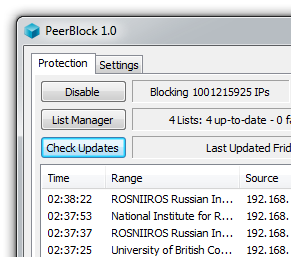
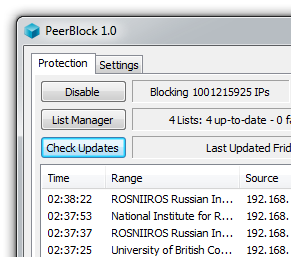
Qualche tempo fa, ho segnalato due progetti interessanti in fase di sviluppo, MoBlock e Peerguardian. Focalizziamoci sul primo. Ricordate? Si occupa(va) di bloccare le connessioni di indirizzi IP ritenuti malevoli e/o nocivi per la privacy e la sicurezza dell’utente.

Ho scritto “occupava“, perché il progetto, dopo le innumerevoli richieste di aggiornamento, pare sia stato abbandonato. Tuttavia, il lavoro fatto fino all’ultimo (lontanissimo) giorno di lavoro sul progetto dal team “PhoenixLabs” non è andato perduto, grazie ad un’altra comunità di sviluppatori indipendenti, che hanno migliorato l’applicazione e resa compatibile anche con Windows Vista e 7.

Ovviamente, cambio di gestione equivale a cambio di nome. Pertanto, Peerguardian diventa PeerBlock.

Continua a leggere Come bloccare spioni governativi interessati a eMule o Torrent con PeerBlock

Come rimuovere limite dei trilli e pubblicità in Windows Live Messenger

Chi usa con molta frequenza Windows Live Messenger, sa bene quali sono le funzioni che stanno alla base del divertimento nel più usato (dopo Windows stesso, ovviamente) software in casa Microsoft. La prima e più “cool” è il trillo.

La vibrazione di tutta la schermata, può assumere dei risvolti divertenti ed inoltre desta l’attenzione di chi lo riceve, il quale dimentica di stare parlando con qualcuno e si rende conto che quel qualcuno gli sta parlando.

E’ il clacson delle automobili virtualizzato in WLM. Nella vita reale, in effetti, possiamo però premere il clacson quante volte ci pare, cosa che in messenger, almeno nativamente, non è possibile fare. Senza contare che in macchina non c’è quella odiosissima pubblicità rumorosa e semovente che circonda WLM.

Continua a leggere Come rimuovere limite dei trilli e pubblicità in Windows Live Messenger

Come convertire Font in .TTF su (K)Ubuntu [Ubuntu Tips&Fixes]

Coloro che si occupano di scrittura o di progetti grafici con una distribuzione Linux, hanno già incontrato nella loro strada applicazioni che non leggono bene un tipo di carattere. Potrà un tipo di carattere Macintosh, un bitmap o un font di tipo aperto (.OTF), ma per un motivo o un altro, semplicemente non è possibile far leggere ed usare. In questi casi, il modo migliore è molto probabilmente convertire il nostro font in un carattere TrueType (.TTF).

FontForge è un editor di caratteri che consente la creazione di un proprio font in PostScript, TrueType, OpenType, multi-master, CFF, SVG e bitmap (BDF, FON, NFNT), a partire da un font già esistente per convertirlo da un formato all’altro.

Nel terminale, digitare

sudo apt-get install FontForge

Finito il processo di download e di installazione, apriamo FontForge (“Applicazioni” -> “Grafica” -> “FontForge“)

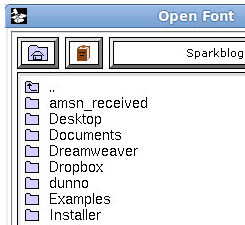
. Carichiamo quindi il tipo di carattere che si desidera convertire.

 Senza apportare alcuna particolare modifica al carattere, andiamo in “File” -> “Fonts Generate“. Salviamo il file con il formato .TTF.

A seconda del file di origine, si potrebbero generare alcuni messaggi di errore. Clicchiamo in ogni caso su “Save” per continuare a salvare.

 Abbiamo ora un Font .TTF nella directory impostata come output.

A questo punto, proviamo ad installare il nuovo tipo di carattere.

Andiamo perciò in Home (“Risorse” -> cartella “Home“), creare una nuova directory e denominarla “.font” (includere il punto prima “font” ed ovviamente senza virgolette) e copiamo il nuovo carattere TTF nella nuova directory.

Riavviamo infine l’applicazione causa di tutto questo lavoro extra. Dovrebbe finalmente essere in grado di rilevare il nuovo font.


Game Protector per bloccare un qualunque programma in due click

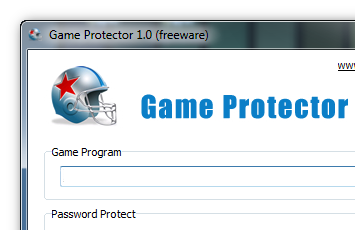
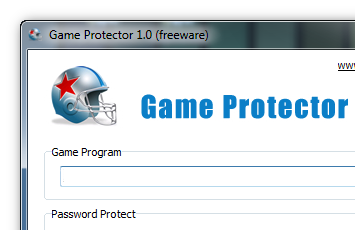
Come esplica il nome, GameProtector nasce idealmente come un software per bloccare con una password i videogiochi non adatti ai bambini. In realtà, GameProtector è in grado di rendere accessibile soltanto a coloro che conosco la parola chiave una qualunque applicazione.

Dal Blocco Note a F.E.A.R. 2, GameProtector può davvero essere una scorciatoia utile per bloccare e sbloccare in 2 minuti software & co.

Continua a leggere Game Protector per bloccare un qualunque programma in due click