
Come disabilitare con un click il Flip 3D di Windows Vista


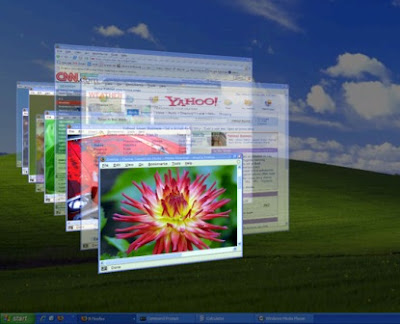
Salve!!! L’effetto di Windows Vista, il Flip 3D, è spettacolare, ma, come quasi tutti gli effetti di questa categoria, richiede delle risorse, e spesso i computers più datati si impallano nel tentativo di eseguirlo, e così, se cercavamo un po’ di ordine fra le finestre aperte di Windows, ci ritroviamo con un pc bloccato.

Per disabilitare Aero, basterà creare un collegamento a rundll32.exe dwmApi #104, e cliccare su di esso. Per riabilitare di nuovo Aero, invece, basterà invece creare un collegamento a rundll32.exe dwmApi #102. Potremo così abilitare e disabilitare con un click il pesante Flip 3D.

Registriamo il nostro schermo linuxoniano con Istanbul


Salve!!! Ci sono davvero tantissimi software di Screen Recorder, cioè che registrano tutto ciò che accade nel nostro schermo, utili per creare guide. Si distingue fra questi un semplice ed intuitivo software per molte distribuzioni Linux, fra cui Ubuntu e derivate, che si chiama Istanbul.

Per installarlo, se disponiamo di apt, basterà scrivere da terminale (Applicazioni -> Accessori -> Terminale in Ubuntu) sudo apt-get install istanbul ed inserire di conseguenza la password per i privilegi di amministrazione. Ora troveremo Istanbul nel menù Applicazioni -> Audio e Video -> Istanbul – registratore da schermo .

Per utilizzarlo quindi avviamolo dal menù. Apparirà nell’applet (la barra dei menù), un pulsantino rosso. Se clicchiamo su esso con il tasto sinistro del mouse, partirà la registrazione del video, secondo le opzioni standard. Per settare queste opzioni invece, clicchiamo con il tasto destro sul pulsante di Istanbul. Come potete notare si possono effettuare registraziad una particolare zona del desktoponi a tutto schermo o, tramite “Select Area to Record”, .

Vi starete chiedendo, perché Instanbul??? A questa domanda risponde lo stesso programmatore, il quale dice di averlo voluto chiamare così per onorare il Liverpool nella finale di Champions League del 25 Marzo 2005, quando il Milan, da un vantaggio di 3 a 0, si fa fregare facendo fare in sei, e dico sei, minuti gli altri tre goal al Liverpool e, alla fine, perdendo ai rigori con il tiro di Shevchenko parato da Dudek…

Tralasciando il calcio però, il software risulta davvero utile adattandosi velocemente alle nostre esigenze.

Cerchiamo su Google anche mentre chattiamo!


Salve!!! Oggi vi segnalo un simpatico script per Live Messenger, dotato della celebre estensione Messenger Plus! Live.

Google Searcher, questo il suo nome, è in grado di aggiungere al “Cerca” del menù di Messenger Plus! il motore di ricerca Google. Inoltre possiamo avviare direttamente una conversazione mentre stiamo chattando scrivendo il comando /google *la tua ricerca*. Per settare le opzioni di questo utile script basterà digitare /google options.

Tasto "Run" in firefox dopo il download di un file


Salve!!! Una delle mancanze che ha firefox, è sicuramente il comodissimo pulsantino “Esegui“, che, dopo aver scaricato un file, ci permette di avviarlo senza andare nella cartella che lo contiene.

Naturalmente il bello di firefox sono le estensioni, che lo rendono flessibile e migliorabile da chiunque ne sia capace. Anche in questo caso infatti ci viene in aiuto un’estensione chiamata OpenDownload che aggiunge il pulsante “Run” alla finestra del download completato.

Il tutto è compatibile anche con Firefox 3.

ShareOS, un ottimo WebOS


Salve!!! Dopo MyGoya, EyeOS oggi vi presento un altro WebOS gratuito, ShareOS.

ShareOS un servizio web gratuito e in fase di beta, che garantisce uno spazio di 1 GB per salvare i nostri file e, se lo volessimo, anche condividerli. Lo contraddistingue la sua grande semplicità anche per i meno pratici. E’ molto user-friendly ed è anche disponibile in lingua italiana per una migliore comprensione.

ShareOS è molto essenziale come webOS e per questo risulta molto più veloce di servizi come EyeOS che ha già pre-installati moltissime utility. Lo consiglio quindi a chi voglia di avere un deposito attraverso il quale si possano condividere o semplicemente conservare dei file, magari per scaricarli in un altro pc.

Per provarlo possiamo utilizzare la versione demo di ShareOS. Se vogliamo creare invece un account tutto nostro, allora andiamo qui, e riempiamo i vari campi con username, password, email e codice di verifica. Dopodiché logghiamoci con i dati del nostro nuovo account e iniziamo ad inserire i nostri file e a personalizzare ShareOS.

E’ possibile anche ottenere un account premium pagando pochi dollari al mese, avendo diritto così ad avere un account con uno spazio di 3 GB, nessun limite di dimensione per singolo file, nessun banner pubblicitario nelle pagine e la possibilità di scaricare file tramite download diretto.

Davvero utile!