Come installare Windows Vista Service Pack 1 in italiano anche in Windows Vista pirata


Salve!!! Poco tempo fa vi annunciai l’arrivo del Service Pack 1 per Windows Vista. Purtroppo non è ancora arrivata la versione in italiano, ma già sono state create delle patch che risultano utili per giungere all’obbiettivo.

Uno dei più semplici e funzionanti metodi per questo proposito è sicuramente quello che vi illustrerò di seguito, che avverrà utilizzando la patch Vista Loader ed è compatibile con le versione a 32 e 64 del recente SO di casa Microsoft:

Scarichiamo il Service Pack 1 OEM Wave da qui (questo service pack contiene anche la lingua italiana ed è un torrent, quindi bisogna utilizzare software come BitTorrent o uTorrent), e installiamolo nel nostro Windows Vista Ultimate genuino (solo la Ultimate è attualmente supportata) come se fosse un normale programma (prima dobbiamo scompattarlo in una cartella con programmi come 7-Zip).

Ora tocca alla patch VistaLoader, che possiamo scaricare da qui. Scompattiamo la patch dove vogliamo, e andiamo ad aprire come amministratore un Prompt dei Comandi (“Start” -> “Programmi” -> “Accessori” e poi tasto destro su Prompt dei comandi). Dobbiamo adesso scrivere nella nuova finestra del Prompt, il comando cd\directory_dove_avete_posizionato_la_patch (se abbiamo posizionato VistaLoader in C:, basterà digitare cd\ e così via; se abbiamo scompattato la patch in una cartella, di solito chiamata VistaLoader, che, ad esempio, si trova in C:\VistaLoader, allora basterà dare il comando cd\VistaLoader , entrando così nella cartella della patch) e diamo l’invio.

Eseguiamo adesso il comando Install, e riavviamo il pc per rendere effettive le modifiche. Così, anche se avessimo avuto una copia di Windows pirata, riusciremmo ad avere una copia valutata ancora come genuina (per essere sicuri dello stato della nostra licenza, possiamo andare in “Start” -> “Pannello di controllo” -> “Sistema“, oppure possiamo digitare, sempre dal Prompt dei comandi, il comando SLMGR.VBS -dlv).

Se Vista non risulta attivato, possiamo provare ad inserire, a seconda della nostra edizione, un codice seriale (non distribuito da Microsoft, ma funzionante per la patch) fra i seguenti:

Ultimate : 6F2D7-2PCG6-YQQTB-FWK9V-932CC
Business : 72PFD-BCBK8-R7X4H-6F2XJ-VVMP9
Home Premium : 8XPM9-7F9HD-4JJQP-TP64Y-RPFFV
Home Basic : 762HW-QD98X-TQVXJ-8RKRQ-RJC9V

Se abbiamo installato versioni precedenti a VistaLoader 2.20, allora dovremo prima rimuovere quest’ultima tramite il comando uninstall da sostituire all’install descritto sopra.

[Desclaimer: La guida vuole essere solo una dimostrazione della vulnerabilità del sistema. Non si intende in alcun modo incoraggiare la pirateria informatica.]
Configurare il cubo di Compiz Fusion (K)Ubuntu

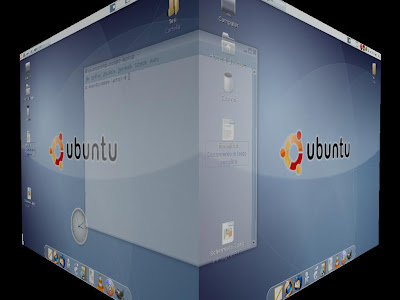
Salve!!! Dopo aver installato Compiz Fusion, la domanda viene spontanea : come far apparire il tanto decantato cubo 3D??? Basta utilizzare il CompizConfig Settings Manager (CCSM), che si trova in “Menu’ K” -> “Impostazioni” -> “Advanced Desktop Effects Settings”. Se non l’avete già fatto, bisogna attivare i plug-ins “Cubo Desktop” e “Ruota Cubo” (entrambi si trovano nella sezione “Desktop” del CCSM). Ritorniamo alla schermata principale del CCSM, ed in questa selezioniamo “General Option”, che si trova nella sezione “General” (la 1° in alto).

Andiamo nella sezione “Desktop Size”, e impostiamo 4 in “Dimensioni virtuali orizzontali”, 1 in “Dimensioni virtuali verticali” ed infine 1 in “Numero di desktop”. A volte capita di aver erroneamente attivato la funzione “Nel cubo”, che fa visualizzare il cubo dall’interno. Per disattivarlo basterà disattivare la sopra citata funzione che si trova in “CCSM” -> “Cubo Desktop” -> “Behaviour”.

Ora potete divertirvi e vantarvi con gli amici attivando il cubo (CTRL+Alt+tasto sinistro del mouse).

Banana Screen si trasforma e diventa LemonScreen, la password sei tu!


Salve!!! Vi ricordate di Banana Screen, la password di “faccia”??? Finalmente qualche giorno fa il software ha cambiato nome e indirizzo web (ora il software si chiama Lemon Screen e il sito ufficiale e KeyLemon.com) anche se non è ancora uscito dal tunnel della beta.

Ora il tutto è molto più preciso e, se prima non riconosceva sempre la nostra faccia e ci faceva prendere più di un colpo, oggi riduce ad minimo questa orribile evenienza. La versione attuale è la 1.30 ed è compatibile solo con Windows XP.

In sostanza, per la sicurezza LemonScreen è ottimo, anche se è ancora in beta e deve migliorare in tante cose.

Da provare!

Come creare un font con BitFontMaker


Salve!!! Ci sono tantissimo font per tutti i sistemi operativi, alcuni davvero belli. Se volessimo creare il nostro e non siamo dei maghi in grafica, allora possiamo utilizzare il simpaticissimo servizio web BitFontMaker.

BitFontMaker permette di creare e di conseguenza scaricare i nostri personalissimi font o bitmap, compatibili sia con Mac che con Windows. Potremo inserire il nome, la copyright e moltissime altre opzioni davvero utili per creare questi Font.

Come attivare software tramite tastiera

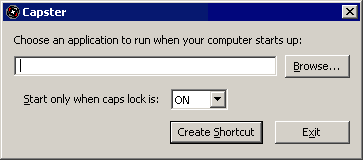
Salve!!! Proprio ieri ho trovato un simpaticissimo software, della serie piccoli ma utili, che riesce ad attivare un qualunque software che abbineremo ad un tasto della tastiera solo se la funzione Caps Lock è attivata.

Capster, questo il nome dell’utility, pesa solo 5 kb ed è un eseguibile, che non necessita di installazione. Per poterlo utilizzare appieno, basterà cliccare sul pulsante “Browse…”, cercare tramite esplora risorse il programma prescelto e poi cliccare su “Create Shorcut”. Se lasciate “ON” nella sezione “Start only when caps lock is:”, allora il software prescelto partirà in automatico solo quando la funzione “Caps Lock” è attivata, mentre se impostiamo “OFF” sarà l’inverso. Può anche essere portato in giro con Pen Drive, essendo disponibile sia in eseguibile che in *.zip.

Molto utile!