Come sapere se qualcuno accede alla nostra mail senza autorizzazione


Salve!!! E’ sempre utile sapere se qualcuno ha effettuato un accesso alla nostra posta elettronica. Ma come fare? Esistono vari metodi sparsi per tutto il web, alcune mail offrono anche questo servizio di default.

Oggi vi propongo un ottimo metodo per questo scopo :

Registriamoci a OneStatFree (inserendo indirizzo e nomi fasulli), e, appena la mail di avvenuta iscrizione sarà giunta a destinazione, salviamo nel pc il file OneStatScript.txt presente come allegato nella mail. Cancelliamo la mail, ricordando nome utente e password che abbiamo utilizzato per iscriverci a OneStatFree. Cambiamo il nome dell’allegato in passwordlist.htm, e inviamoci una mail che ha come allegato il file passwordlist.htm e come oggetto List of Passwords.

Ora, appena un qualunque malintenzionato andrà a visionare illegalmente la nostra casella di posta elettronica e sbircerà nella finta lista di password, OneStatFree segnarà il suo IP, il paese ed altri dati abbastanza importanti, che potranno essere utilizzati per denunciare alla polizia postale il malintenzionato.

Ricapitolando, basterà ogni tanto fare una capatina su OneStatFree, e vedere se c’è stato un accesso non autorizzato, e agire di conseguenza. In questi casi la prima cosa da fare è naturalmente cambiare la password e poi contattare chi di dovere.

[via MakeUseOf]
Bellissima Dock per Windows XP/Vista in stile Windows 7


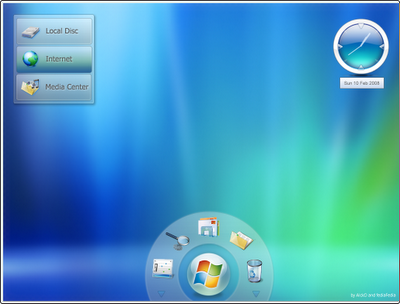
Salve!!! Dopo avervi scritto questo articolo per trasformare la grafica di Windows XP/Vista in quella del futuristico Windows 7, oggi vi parlo di un simpatico trio di gadget riguardanti il futuro sistema operativo Microsoft, o meglio della fantasia dell’autore, che si chiama “Windows Seven Gadget“, un nome molto preciso.

Windows Seven Gadget installa nel nostro Windows una dock, molto bella, anche se non molto utile. In sostanza Windows Seven Gadget ci dà la possibilità di installare 3 tipologie di gadget : una simpatica dock, un orologio che ci mostra data e ora attuale ed infine vari collegamenti (se deciderete di installare questo gadget, appariranno collegamenti a Internet Explorer, a Windows Media Player e al nostro Hard disk).

Da sottolineare la dock, che non è una semplice barra, bensì è una specie di cerchio che permetterà di attivare direttamente Windows Mail e il Comando Cerca e di aprire la cartella dei Documenti e il Cestino.

Come inserire un sito web in iGoogle

Salve!!! Oggi vi segnalo, dopo HTML/Javascript, un altro utile gadget per iGoogle, la famosa pagina personalizzata made in Mountain View, che è stato battezzato con il nome di “Your Page Here”.

Your Page Here riesce ad inserire nel nostro iGoogle un intero sito web sito web, come potete visionare dalla foto in alto. Per poterlo utilizzare, basta creare una nuova scheda, magari con il nome del sito che vogliamo inserire, andare qui e cliccare su “Aggiungi a Google”.

Ora andiamo al nostro iGoogle e nella finestra del gadget appena installato avremo come pagina di default Google Calendar. Se vogliamo modificare la pagina, basterà pigiare sulla freccia che indica il basso, situata nella finestra di Your Page Here in alto a destra, e cliccare su “Modifica Impostazioni”.
A questo punto apparirà un’altra porzione di finestra, nella quale potremo modificare il titolo della finestra, nella sezione “title”, l’indirizzo web del sito/blog che vogliamo avere in iGoogle, nella parte “URL”, ed infine l’altezza della finestra, nella sezione “Height” (di default l’altezza è 750).

Dopo aver riempito i campi clicchiamo su “Salva”, e godiamoci questo utile e simpatico Gadget!

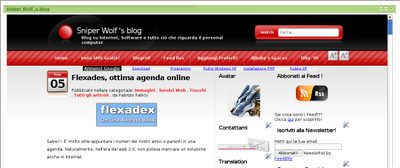
Flexades, ottima agenda online


Salve!!! E’ molto utile appuntare i numeri dei nostri amici o parenti in una agenda. Naturalmente, nell’era del web 2.0, non poteva mancare un soluzione anche in Internet.

Un ottimo servizio web che vi offre una agenda piena di opzioni è Flexadex. Esso è dotato di una grafica abbastanza curata e intuitiva. Per poter usufruire del servizio dobbiamo registrarci a questa pagina.

Per inseririre un numero, basterà passare la freccia del mouse su “Menu” in alto a destra e cliccare su “New Entry”. Si presenterà una pagina dove, nella sezione “Title”, bisognerà inserire il nome o una parola che identifica una persona, mentre in “Contents” inseriamo il numero e, se vogliamo, la descrizione del contatto. Per cercare poi un numero, basterà saperne il nome con cui lo abbiamo salvato, e potremo avviare la ricerca in due modi :

1) Andiamo su “Menu” e selezioniamo “Search”; nella pagina scriviamo una parola chiave riguardante il contatto da noi cercato, e poi diamo la conferma cliccando su “Go”;

2) Sapendo l’iniziale del contatto cercato, andiamo a cliccare direttamente la lettera d’inizio del nostro uomo.

Per gestire il nostro account, basterà andare su “Menu” e poi su “Controls”. Qui potrete cambiare l’indirizzo email che avete inserito durante la registrazione, controllare quanti contatti avete nell’agenda ed esportare o importare il file *.csv (dove sono scritti tutti i vostri contatti).

Da provare!!!

Paint.Net, l’alternativa a Paint di Windows


Salve!!! Dopo avervi proposto una breve recensione di The Gimp e scritto un articolo su come installarlo su (K)Ubuntu, oggi vi parlo di un altro software grafico, Paint.net.

Questo software è gratuito ed opensource, quindi, chiunque ne abbia le capacità, potrebbe migliorarlo. Di certo, come The Gimp, non è al livello di Adobe PhotoShop, che naturalmente è utilizzato in campo professionale e che ha un certo costo. Nativamente è nato in inglese, però esiste un file di localizzazione in italiano, che renderà Paint.Net nella nostra lingua.

Una funzione molto utile, in campo fotoritocco, è la funzione di rimozione degli occhi rossi. Un’altra cosa davvero simpatica, è la presenza di un’infinità di tutorial e plugins nel forum ufficiale di Paint.Net.

Paint.Net è disponibile per tutti i Windows, compresi XP e Vista, e non richiede un pc fenomenale, basta solo avere installato Microsoft NET Framework nel pc.

Davvero Utile!

Maggiori Informazioni

Sito Ufficiale : getpaint.net

Download : versione 3.22

Forum : paintdotnet.forumer.com

File di Localizzazione : italiano

Get Paint.NET!