Come aggiungere, rimuovere e gestire gli Sfondi Desktop su Windows 7

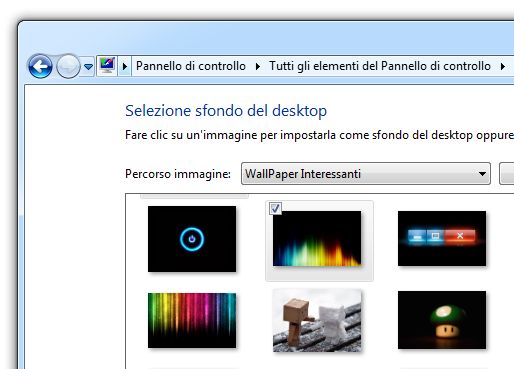
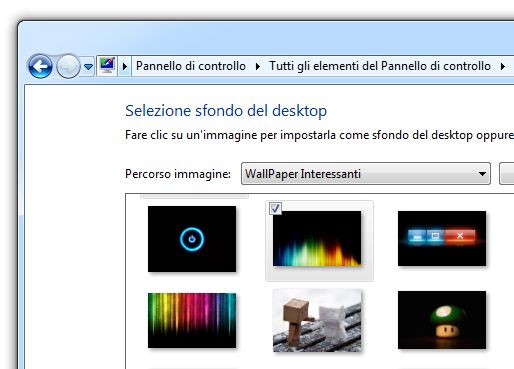
Come da titolo, questo articolo descrive i brevi passaggi per copiare, cancellare e/o aggiungere temi in Windows 7. In primis, tutte le operazioni appena citate, hanno tre fasi in comune, ovvero:

1. Cliccare con il tasto destro sul desktop, scegliere “Tema” -> “Personalizza” e selezionare il prescelto da modificare;
2. Selezionare Sfondi Desktop“;
3. Aprire la cartella che contiene i Wallpaper o la/le immagine/i da aggiungere al tema;

__Per aggiungere degli Sfondi al tema in uso__

1. Selezionare le immagini da da aggiungere;
2. Trascinarli nella finestra degli sfondi;
3. Salvare le modifiche;

__Per copiare gli sfondi dal tema in uso__

1. Selezionare gli sfondi nella schermata del desktop;
2. Premere da tastiera la combinazione “Ctrl + C” e incollare il tutto in una qualsiasi cartella (o semplicemente trascinare il tutto nella directory prescelta).

__Per eliminare o rimuovere sfondi dal tema in uso__

1. Selezionare gli sfondi da eliminare (per selezionare tutto, basta pigiare la combinazione “Ctrl + A” da tastiera);
2. Premere “Canc” per rimuovere gli sfondi e scegliere “Si” per confermare la scelta;


“mscorsvw.exe”: Cos’è e come bloccare l’abuso di CPU

Il processo “mscorsvw.exe” occupa la maggior parte della CPU? Come fermare l’abuso di risorse?

In primis, cosa è “mscorsvw.exe”? È un servizio Microsoft, ed in particolare un .NET service. Si occupa di ottimizzare la libreria precompilando gli assembly .NET in background.
È abbastanza raro, ma può capitare che questo processo impegni gran parte della CPU, come effettivamente è successo a me dopo l’ennesimo “big formatting” subito dal mio PC.

Nessun problema. Una volta che gli assembly sono stati tutti compilati dal sistema, il problema non dovrebbe più verificarsi e potremo vivere sereni è felici. Insomma, la chiave è aspettare e non fermare (se non per spegnere il computer) per alcun motivo il processo.

Come mostrare tutte le icone e le notifiche nella taskbar di Windows 7

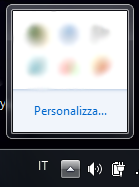
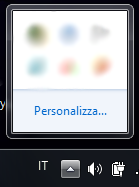
Per impostazione predefinita, Windows 7 non mostra tutte le icone e le notifiche sulla sua barra delle applicazioni, per evitare di creare troppa confusione e togliere spazio alle icone dei programmi. Ma chi desidera averle tutte di fronte per sbrigare più velocemente il lavoro, basta che segua questa semplice procedura:

Continua a leggere Come mostrare tutte le icone e le notifiche nella taskbar di Windows 7

Windows a 32 o a 64 bit? Ecco come scoprirlo

Con la diffusione delle nuove architetture, si parla sempre più spesso di Windows a 32 e 64-bit.

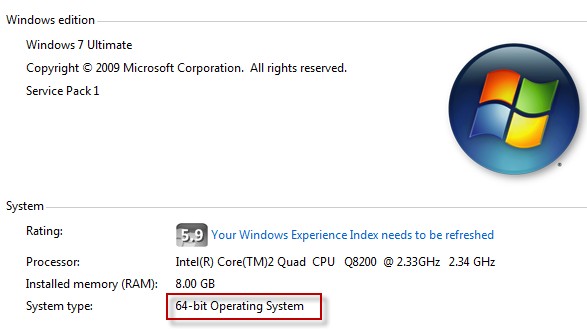
Se abbiamo appena acquistato un PC, nuovo o usato, come fare a riconoscere l’architettura?

La maggior parte dei computer venduti oggi, hanno pre-installato Windows a 64-bit (necessario per utilizzare RAM maggiore di 3 GB di RAM). 
Ma in ogni caso, ecco come possiamo controllare noi stessi:

Continua a leggere Windows a 32 o a 64 bit? Ecco come scoprirlo

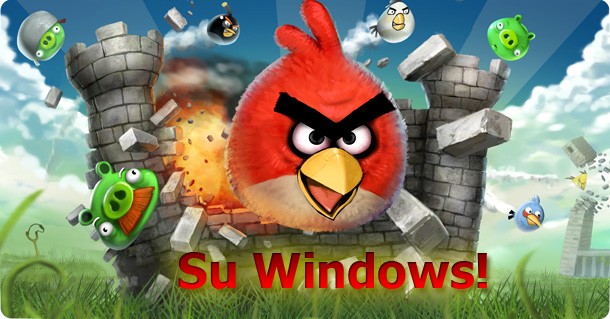
Come giocare con Angry Birds su Windows Gratis!

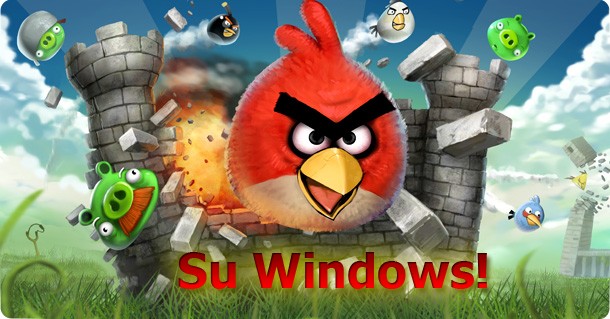
Salve!!! Dopo una monotona giornata passata davanti al PC, un raggio di luce mi irradia il monitor: Angry Birds, il giochino che sta facendo perdere innumerevoli ore di lezione ai liceali è arrivato anche su Windows, per far arrabbiare e imprecare tutti (usando un eufemismo) anche davanti al PC.

Gli uccelli kamikaze sono approdati così su un nuovo mondo, dopo aver dominato gli Store dei maggiori sistemi per smartphone/tablet (come Android e iOS), e per di più gratis! L’applicazione, pesa più o meno 45 MB e non richiede installazione. Quindo è possibile copiare l’intera cartella contenente il gioco in una pen drive, in modo da “colonizzare” qualunque altro PC/Mac con Windows che ci capiti a tiro (Biblioteche, HotSpot etc…).

Continua a leggere Come giocare con Angry Birds su Windows Gratis!