Yahoo! dice No a Microsoft


Salve!!! Si è fatta attendere la risposta di Yahoo! all’OPA Microsoft, ma alla fine è arrivata: un secco no, categorico!

Yahoo! ha motivato la risposta dicendo che 31 dollari per azione (per un totale 44,6 Miliardi) sono troppo pochi e non penserà ad accetare se la posta in gioco non aumenti a minimo 40 dollari per azioni. Yahoo! dunque gioca a rialzo (chiede, facendo un paio di calcoli, circa 57 Miliardi di dollari), sapendo che Microsoft non mollerà facilmente il colpo e soprattutto avendo notato che le quotazioni in borsa per l’azienda Californiana aumentano di giorno in giorno proprio grazie a queste offerte.

Gli analisti però dicono che questo matrimonio si farà prima o poi, e, secondo l’analista Martin Pyykkonen, si chiuderà con 35/36/37 dollari per azione.
Linux si veste da Vista

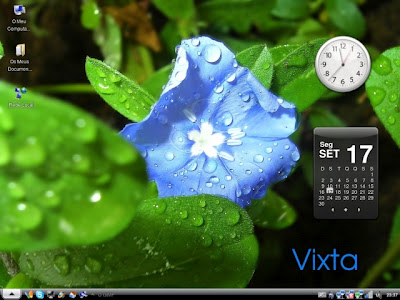
Salve!!! Continuamo a parlare di Linux : oggi voglio segnalarvi una particolare distro Linux, che assomiglia in tutto e per tutto a Windows Vista, molto utile dunque per chi è abituato al l’os di casa Microsoft, e non è molto pratico.

La distro si chiama non a caso Vixta. Come si nota dagli screenshot, il sistema ha un desktop molto simile a quello dell’ultimo os Microsoft; le uniche cose leggermente diverse da Windows Vista sono le icone, i widget e l’explorer. Per farvi uno stupido esempio, è come se prendessimo una Ferrari e la colorassimo di Blu. Avremo dunque una Ferrari che per nostro gusto abbiano dipinta di colore diverso dal normale. In campo Vixta avremo dunque Linux che si veste della grafica di Windows Vista.

Sito Ufficiale : vixta.sourceforge.net

Download : release 098.01

Screenshots : sourceforge.net

Come installare facilmente (K)Ubuntu da Windows con Wubi


Salve!!! Ci sono molti naviganti della rete che, avendo capito che Linux riesce ad offrire sicurezza e stabilità, cercano di passare al pinguino. Con questa mini guida, impareremo come installare facilmente da Windows, Ubuntu/Kubuntu con Wubi.

Iniziamo dicendo che Wubi è un software che funge da installatore per (K)Ubuntu. Questo permette anche ai meno pratici con le partizioni di installare la distribuzione. Sicuramente vi starete chiedendo la differenza che c’è fra Ubuntu e Kubuntu : la grafica, Ubuntu utilizza GNOME come DE (Desktop Environment), mentre Kubuntu utilizza KDE. La differenza fra questi due desktop, oltre la grafica, è la stabilità (Gnome è più stabile di KDE).

Iniziamo ad installare (K)Ubuntu :

1) Andiamo qui e scarichiamo l’ultima versione di Wubi.

2) Posizioniamo l’.iso del sistema che abbiamo scelto insiema all’eseguibile del programma, altrimenti, Wubi la scaricherà durante l’installazione.

3) Eseguiamo Wubi e riempiamo i campi ( scegliamo, in ordine, il drive di installazione, quanto spazio dedicare a (K)Ubuntu, quale Desktop utilizzare, la lingua del sistema operativo ed infine Username e Password). Clicchiamo su “Install” e iniziamo l’installazione.

4) Finita l’installazione (ci vorrano circa 20/30 minuti se tutto va bene), riavviamo la macchina e poi selezioniamo alla schermata di boot (K)Ubuntu e inseriamo, appena saremo catapultati alla schermata di avvio, Username e password inseriti nel punto precedente.

5) Iniziate a prendere affinità con (K)Ubuntu e divertitevi!

[via danielesalamina.it]

L'alternativa gratuita a Nero


Salve!!! Per la masterizzazione, possiamo utilizzare l’ottimo e soprattutto gratuito StarBurn, che, oltre a garantire le funzioni standard, quali masterizzare CD/DVD ecc…, supporta anche i supporti ottici ad alta definizione HD-DVD e Blu-ray. Un’altra funzione molto utile che permette StarBurn, è sicuramente la creazione di una unità DVD virtuale, che permette di montare un file .ISO virtualmente.

Per creare questa unità DVD virtuale, dopo aver installato StarBurn, andiamo nella sezione “StarPort” e clicchiamo su “Create DVD”. Clicchiamo “avanti” nel wizard appena apparso, e selezioniamo la directory nella quale si trova il file .iso da caricare. Se abbiamo fatto tutto bene e se l’iso non è danneggiata, avremo l’anteprima del file. Possiamo trovare il file .iso montato non solo su “Risorse di Computer” come un normale supporto tecnico, ma anche nella sezione “Drive Description”.

Un software davvero utile, che non ha nulla da invidiare a rivali come Nero.

Sito Ufficiale : rocketdivision.com

Download : versione 9.8

Come utilizzare Skype da Pen Drive


Salve!!! E’ molto utile Skype che a prezzi accettabili offre la possibilità di effettuare chiamate dal nostro PC. Per poterlo utilizzare dovunque noi vogliamo, come all’università o a scuola, basta seguire questa piccolissima e semplicissima procedura :

1) In primis, dobbiamo andare nella directory dei file d’installazione di Skype (solitamente si trovano in C:\Programmi\Skype\Phone) e copiare il file Skype.exe.

2) Incolliamo il file in una cartella nella vostra pen drive (potete assegnare un qualsiasi nome) e creiamo nella medesima cartella, una cartella che chiamiamo data.

3) Clicchiamo nella cartella data, e creiamo un file di testo scrivendo il seguente codice : skype.exe /datapath:”Data” /removable . Salviamo il documento con il nome di Skype.bat .

4) Avviamo Skype cliccando due volte sul file Skype.exe e chiamiamo i nostri amici dall’università =).