Come impostare una qualità video predefinita su YouTube

Di default, YouTube riproduce i video in 360p. Se i nostri occhi richiedono una qualità video diversa, è necessario cliccare sul link “360p” nella barra e cliccare sulla qualità prescelte. Questa procedura, deve essere fatta tutte le volte su ogni video e porta anche a perdere la porzione di video già vista, poiché la clip viene ricaricata dal momento in cui abbiamo fatto il campo. Non c’è un modo semplice per evitare ‘sta fastidiosa solfa? Ebbene si, esiste.

Continua a leggere Come impostare una qualità video predefinita su YouTube

Come cambiare il tipo di Carattere (o Font) su Internet Explorer 9

Come impostazione predefinita, Internet Explorer 9 usa il font Segoe UI. Questo aiuta a migliorare la sua estetica, rendendo l’interfaccia grafia molto piacevole (almeno IMHO 😀 ). Nel caso in cui si volesse cambiare il tipo di carattere, basta seguire questi 3 semplicissimi passaggi:

1. Premere da tastiera il pulsante “Alt“, poi il pulsante “E” e cliccare su “Opzioni Internet“;
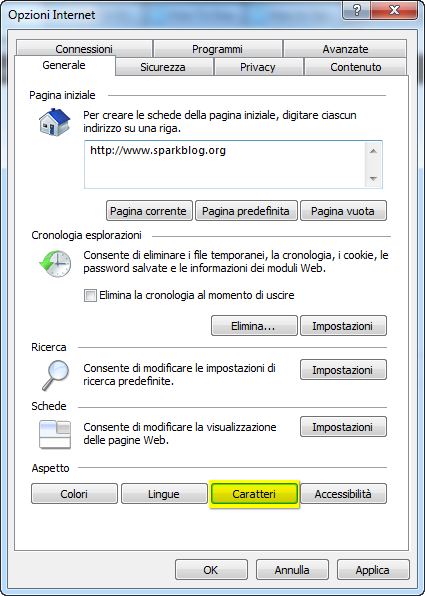
2. Cliccare sul pulsante “Caratteri“, in basso;

[Finestra “Opzioni Internet”. Scegliere il pulsante “Caratteri”]

3. Scegliere il tipi di Carattere personalizzato e cliccare infine su “OK“, e ancora su “OK“.

Ecco fatto! Noteremo subito la differenza.

Come rimuovere o nascondere la chat di Facebook

Come già scritto qui su Sparkblog.org, Facebook ha recentemente lanciato un aggiornamento che mostra il menu “chat” con una vera e propria colonna mobile sul lato destro dello schermo. Questa mini guida permette di “nascondere” questa colonna e ritornare allo stile precedente:

Continua a leggere Come rimuovere o nascondere la chat di Facebook

Come aprire e installare i file .CRX di Google Chrome

Può capitare di trovarsi di fronte una “roba del genere” quando si scarica una estensione da un sito esterno al solito “Chrome Web Store“. Ma, come da titolo, ecco la procedura per aprire ed installare i file in formato “.crx”, ovvero “Google Chrome Extension“:

1. Cliccare due volte con il tasto sinistro sul file “.crx“;
2. Windows non sa proprio come aprire il file, quindi spuntare l’opzione “Selezionare il programma da un elenco di programmi installati“;
3. Cliccare su “Sfoglia…“;

Se Usi Windows Vista/7/8:
4A. Cliccare sulla barra degli indirizzi della finestra di dialogo appena comparsa e digitare “%APPDATA%” (senza virgolette) per giungere alla cartella “Roaming“;
5A. Nella barra degli indirizzi, cliccare sul tasto sinistro su “AppData” e quindi cliccare sulla cartella “Local“;
6A. Navigare verso le cartelle “Google” -> “Chrome” -> “Application” ed infine scegliere con un doppio click il programma “chrome.exe“;

Se usi Windows XP:
4B/5B. Cliccare sulla barra degli indirizzi della finestra di dialogo appena comparsa e digitare “C:\Documents and Settings\TUO_NOME_UTENTE\Local Settings\Application Data\Google\Chrome\”;
6B. Cliccare due volte il programma “chrome.exe“;
7. Confermare tutte le impostazioni selezionando (qualora non lo fosse) “Google Chrome” e cliccare su “OK“.

Ecco fatto! Ora Windows apre sempre i file “.crx” con Google Chrome, che ogni volta venga chiamato in questo modo, avvia la procedura per l’installazione dell’estensione.


Come aggiungere file sul nostro Dropbox senza usare Dropbox con SideCLOUDload

Le cose più belle di un servizio web, come Dropbox, sono le applicazioni di terze parti che migliorano l’esperienza di utilizzo. E non è un caso se cito proprio il più usato e amato (nonostante alcuni problemi recenti con la privacy) di file hosting. Infatti, voglio scrivere di uno degli ultimi servizi gratuiti che rendono Dropbox ancora più funzionale, ovvero SideCLOUDload.

SideCLOUDload ci fa saltare un passaggio. Quando troviamo una fotografia su Internet (o qualunque altro tipo di file) dobbiamo prima scaricarlo e poi effettuare l’upload con Dropbox. Con SideCLOUDload, invece, è possibile digitare direttamente il link della fotografia prescelta ed il servizio web si collegherà automaticamente al nostro account Dropbox e caricherà fra i nostri file l’immagine stessa.

Continua a leggere Come aggiungere file sul nostro Dropbox senza usare Dropbox con SideCLOUDload