
Disabilitare il controllo account utente (UAC) con TweakUAC

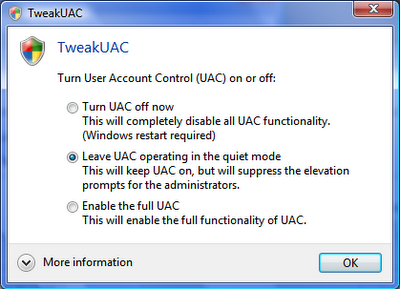
Salve!!! Oggi voglio presentarvi una free utility per Windows Vista, con la quale riusciremo a togliere senza difficoltà  lo stressante controllo account utente (UAC) del nuovo os di casa microsoft. Il software in questione si chiama TweakUAC. Non richiede nessuna installazione, è infatti un eseguibile. Basterà  quindi cliccare sul programma e apparirà  una finestra, nella quale avremo tre opzioni di scelta:

  • Turn UAC off now : se selezionerete questa opzione, al prossimo riavvio di windows, lo UAC sarà  disattivato completamente;
  • Leave UAC operating in quiet mode : con questa opzine, invece, TweakUAC imposterà  lo UAC, in modo che questo vi chieda conferma solo delle azioni che possono essere svolte solo da un amministratore. Non ha bisogno di alcun riavvio;
  • Enable the full UAC : con questa opzione infine potrete riattivare lo UAC.

Scelta l’opzione il gioco è fatto e se vorreste riportare lo UAC all’impostazione standard o vorreste riattivarlo, dovete selezionare l’opzione Enable the full UAC.

Maggiori informazioni:

Sito ufficiale : tweak-uac.com

Download : TweakUAC
Come spegnere il pc in un click

Salve!!! Oggi voglio presentarvi un metodo che ci permetterà, come da titolo, di spegnere il nostro pc con Windows XP/2000. Per iniziare creiamo un file *.bat, pigiamo il tasto destro, scegliamo “Nuovo” e poi “Documento di testo”; apriamo il file di testo appena creato e scriviamo questa stringa :

shutdown -s -t 00

Salviamo quindi il file (“File” –> “Salva con nome”) con nome “chiudi.bat” (senza virgolette) e nel campo “Salva come:” selezioniamo “Tutti i file”.

A questo punto sarà sufficiente far si che l’utilità di pianificazione di Windows richiami il nostro file ad un determinato orario ed il PC si arresterà (Start –> Programmi –> Accessori –> Utilità di sistema –> Operazioni pianificate). Lo stesso avverrà quando cliccheremo con il tasto destro su “chiudi.bat”.

Proteggere i nostri file con EncryptOnClick

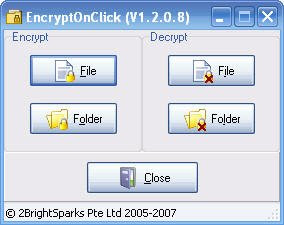
Salve!!! Oggi voglio presentarvi un software gratuito per tutti i Windows, EncryptOnClick. Questa utility consente di cifrare file e cartelle servendosi dell’algoritmo AES a 256 bit, che fino ad oggi si è confermato come altamente sicuro.

Molte persone hanno tentato di trovare una qualche “falla”, ma inutilmente, infatti l’argoritmo in questione si è dimostrato una “roccia”. Quindi potrete decriptare in sicurezza con questo programma un vostro file.

Per farlo basta avviare il programma e cliccare sul “File” della colonna di sinistra (Encrypt)se dobbiamo criptare un qualunque file con una password, su “Folder” della colonna sopra citata invece, se dobbiamo criptare una cartella.

Scegliamo dalla finestra che ci apparirà, il file/la cartella da criptare e diamo l’OK. Mettiamo nei due campi la password.

Viceversa per decriptare il file/la cartella criptata in precedenza, basta cliccare due volte su di esso/a e inserire la password. Si può decriptare il file/la cartella anche dallo stesso programma premendo “File”/”Folder” della colonna a destra.
Ulteriori Informazioni

Sito Ufficiale: http://www.2brightsparks.com/freeware/index.html#5
Download: EncryptOnClick 1.2.0.8

Rilasciato Parted Magic versione 1.9

Salve!!! Se cerchiamo un’alternativa a GParted Live CD, che attualmente si trova in difficoltà perché è in cerca di un nuovo maintainer, possiamo benissimo usare Parted Magic, che proprio oggi presenta la versione 1.9 . Questa applicazione permette di manipolare il disco o partizioni e di recuperare il recupero dei dati. I filesystem supportati sono NTFD, Ext2, Ext3, JFS, XFS, Reiser FS e HFS+.

Vi sono delle differenti versioni di Parted Magic ( classic, USB e PXE ), che sono disponibili nella pagina di download sul sito del software.

Come formattare facilmente un Hard disk con Dban

Salve!!! Oggi voglio scrivere questa guida per coloro che non sanno come formattare un hard disk.

Quello che ci serve:

Per formattare utilizzeremo Darik’s Boot and Nuke, un ottimo “formattatore” open source. Il programma è scaricabile in due versioni, quella per floppy/USB e quella per CD/DVD.

Come fare:

Per avviare il programma dobbiamo dire al bios del pc di leggere, prima di avviare l’os, il floppy/USB/CD/DVD (a seconda dell’edizione che preferiamo). Per farlo dobbiamo premere canc o F1 (a secondo del vostro BIOS) e andiamo nella scheda che, di solito, viene chiamata “Boot sequence”. Proprio qui dobbiamo modificare l’elenco secondo la nostra necessità (es. se ho installato dban in un floppy, allora dovrò mettere la periferica del floppy per prima, in modo che questa venga letta prima dell’avvio del sistema operativo). Dopo aver fatto tutto, chiudiamo il BIOS e riavviamo quindi il sistema. Si avvierà la schermata iniziale di dban; in questa premiamo invio per attivare la modalità interattiva. Ci apparirà un elenco con tutti gli hard disk del sistema. Selezioniamo (premendo con la barra spaziatrice) l’hard disk prescelto e premiamo M per scegliere il metodo di formattazione che preferiamo.

I metodi più importanti :
  • PRNG Stream : modalità di formattazione che prevede da 4 a 8 sovrascritture prima della formattazione;
  • Gutmann : il tipo di formattazione più lunga ma efficace, prevede infatti 35 sovrascritture;
  • RCMP TSSIT OPS-II (Royal Canadian Mounted Police Technical Security Standard for Information Technology) : standard di eliminazione della polizia canadese, che attua 8 sovrascritture prima della formattazione;
  • DoD 5220-22 : standard di eliminazione del Ministero della Difesa americana, che attua 7 sovrascritture prima della formattazione;
  • Quick Format : questa è quella che consiglio quando abbiamo bisogno di rimuovere il sistema operativo presente nel pc.

Dopo aver scelto il metodo di formattazione, facciamo partire la formattazione.

Attenzione! Leggete attentamente la guida, e prestate la massima attenzione!!!
La formattazione è un momento molto delicato, soprattutto quando dobbiamo formattare una partizione dell’hard disk.