
Come ridurre lo spazio occupato dalla cache di Spotify

Spotify è un servizio davvero fantastico, sbarcato recentemente anche in Italia, che permette lo streaming audio di canzoni su PC gratuitamente. Al fine di ridurre il consumo di banda di rete, Spotify crea una cartella contenente cache sul disco rigido per memorizzare file temporanei di interi brani o di frammenti. Questa cartella, con le impostazioni di default, può usare fino al dieci per cento dello spazio libero sul disco rigido, che è veramente tanto! Ecco come abbassare il suddetto valore per liberare spazio sul disco rigido:

1. Aprire Spotify e andare su “Preferenze” (Per gli utenti Windows, cliccare su “Modifica” e selezionare “Preferenze“. Per gli utenti Mac, cliccare su “Spotify” e selezionare “Preferenze“);

2. Scorrere verso il basso per trovare la sezione cache;

3. Qui, è possibile modificare il percorso della cartella, se necessario, utilizzando il pulsante “Sfoglia…“. In caso non sia di alcun beneficio spostare la directory della cache, lasciare il percorso del file così com’è;

4. Per regolare effettivamente la dimensione della cache, è sufficiente modificare la seconda opzione. Cliccando su di essa, compare uno slider che può essere trascinato verso un particolare valore di GB. Tale valore può scelto da 1 GB a 100 GB;

5. Spotify salva automaticamente tutte le modifiche apportate a questo menu, così come a tutti gli altri, per cui si può subito tornare alla musica.

Finito!

Come installare CoffeeScript in Windows con Sublime Text

image

Più passa il tempo, più CoffeeScript arruola seguaci e amanti della “sugar syntax” per Javascript. A conferma di ciò, è il fatto che la principale pecca, a detta di molti programmatori e web designer, è proprio la sintassi di Javascript, pomposa in quasi tutti gli aspetti (“;” alla fine di quasi tutte le istruzioni, parentesi graffe “{}” in ogni dove) e che provoca istruzioni lunghe e talvolta poco leggibili anche solo per iterare un semplice array.

Capire quindi perché CoffeeScript sta riscuotendo un buon successo, non è difficile. Ciò che può risultare difficile inizialmente, nonostante la presenza di tanta documentazione sparsa per il web, è capire come installare CoffeeScript per usarlo in Windows ed in particolare usando l’editor di sviluppo Sublime Text.
Il metodo certamente più semplice, è quello di usare il celeberrimo framework node.js ed il plugin per CoffeeScript. Ma svisceriamo i passaggi uno per uno:

1. Installare node.js;
2. Scrivere sul terminale/command prompt di node.js il comando:
npm install -g coffee-script
3. Aggiungere ai path assoluti (ecco una guida) il percorso:
C:\Program Files (x86)\nodejs\node_modules\
4. Scaricare ed installare il “Sublime Package Control” (leggere questa pagina);
5. Scaricare la sintassi per Coffeescript (CTRL+Shift+P, scrivere “install”, premere invio da tastiera, digitare coffeescript e installare il plugin per la sintassi);
6. Andare in “Preferences…” -> “Browse Packages…“, aprire la cartella “CoffeeScript\Commands“;
7. Aprire il file “CoffeeScript.sublime-build” e modifica le righe originali con le seguenti:
{
“cmd”: [“coffee.cmd”,”-c”,”$file”],
“file_regex”: “^(…*?):([0-9]*):?([0-9]*)”,
“selector”: “source.coffee”
}

8. Creare un coffeescript per testare il funzionamento, ad esempio il codice:
console.log “Hello world!”
9. Salvare il file con l’estensione*.coffee“, quindi pigiare da tastiera la combinazione CTRL+B;
10. Dovremmo trovare nella stessa cartella in cui si trova il file “*.coffee” il file “*.js” compilato.

Finito! In caso di errori, consiglio di riavviare Sublime Text e assicurarsi di aver ben digitato il “PATH”, prestando attenzione ai “;” fra una istruzione e l’altra.

Come estrarre più archivi compressi in un solo colpo

Velocizzare tutte le operazioni più banali è sempre il segreto che sta dietro ad ogni lavoro. Quando si lavora con il computer e con tanti file compressi, magari da email & co., è fondamentale trovare un modo per estrarli tutti in un solo colpo. Una soluzione di questo tipo la offre WinRAR, ma non è un software gratuito.

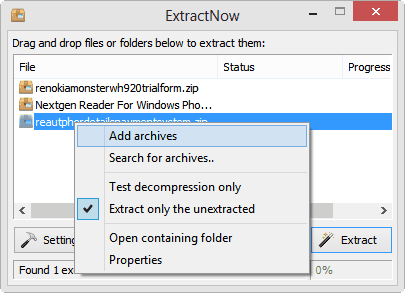
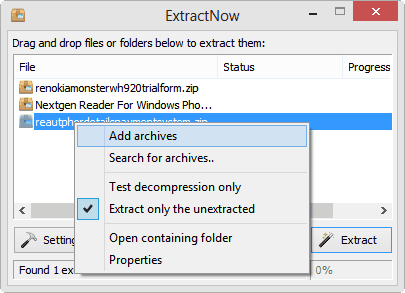
Ecco quindi ExtractNow, applicazione gratuita che permette all’utente di decomprimere al volo tutti i file che selezioniamo con il tasto destro. Oltre a questa già ottima funzione, ExtractNow è in grado di mantenere la storia di tutti il lavori eseguiti, salvando per noi provenienza, ubicazione e le dimensioni.

È possibile impostare una destinazione predefinita per l’estrazione, in modo da evitare continue finestre di dialogo. Inoltre, grazie alle espressioni regolari incluse in ExtractNow, è possibile chiamare la cartella di destinazione includendo il nome del file.

Per i più smanettoni, ExtractNow accetta parametri da riga di comando, rendendolo davvero flessibile anche per un programmatore.

ExtractNow

Via | technospot.net

Come impostare il mouse per mancini in Windows 8

Se condividiamo con Giulio Cesare, Beethoven e Mahatma Gandhi l’essere mancini, utilizzare un mouse che è configurato per destrorsi è scomodo.

Windows 8, insieme a sostanzialmente tutti gli altri sistemi operativi, assume (ingiustamente) il fatto che l’utente sia destrorsi. La cosa giusta, sarebbe mostrare una impostazione specifica durante il setup del sistema operativo che permetta di cambiare le funzioni dei due pulsanti del mouse. E invece no, anche in Windows 8 è necessario configurare il tutto manualmente. Ecco come impostare il mouse per mancini in Windows 8:

1. Dalla schermata di avvio, cercare “Pannello di controllo” e cliccare su di esso;
2. Nel Pannello di controllo, selezionare “Hardware e suoni” nella sezione “Modificare le impostazioni del computer“;
3. Tra le opzioni disponibili, selezionare “Mouse” da “Dispositivi e stampanti“;
4. Compare “Proprietà del mouse” e cliccare sulla scheda “Pulsanti“. Poi in “Configurazione“, selezionare con la mano sinistra. Una volta scelta la configurazione del pulsante desiderato, cliccare su “OK” per salvare le impostazioni;

Finito!

Come impedire ad alcuni utenti di cambiare lo Screen Saver su Windows 8

Se abbiamo una serie di computer a disposizione a più persone, vorremmo impedire ai suddetti utenti di modificare roba “personale” come lo screensaver. Attraverso l’editor dei criteri di gruppo, è possibile aggiungere questa restrizione:

1. Aprire l’Editor Criteri di gruppo pigiando da tastiera la combinazione “Win+R“, digitando gpedit.msc e dando invio;

2. Nell’Editor, navigare fra “Configurazione utente” -> “Pannello di controllo” -> “Personalizzazione“;

3. In Personalizzazione, selezionare l’opzione “Impedire la modifica dello screensaver“;

4. Selezionare “Abilitato” e lasciare un messaggio da restituire all’utente in caso tenti la modifica. Quindi cliccare “OK” per salvare le impostazioni.

Una volta selezionato, l’utente non sarà più in grado di cambiare il “salvaschermo“.