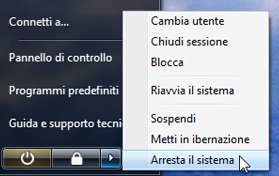
Il vostro unico desiderio è sempre stato creare scorciatoie per spegnere e riavviare Windows 7? Ottimo, questo articolo è la soluzione al cruccio:
Continua a leggere Come creare collegamenti per Spegnere e Riavviare Windows 7
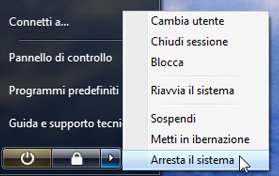
Il vostro unico desiderio è sempre stato creare scorciatoie per spegnere e riavviare Windows 7? Ottimo, questo articolo è la soluzione al cruccio:
Continua a leggere Come creare collegamenti per Spegnere e Riavviare Windows 7
Così avete un computer con Windows 7 installato, ma non siete sicuri che sia una versione autentica, eh? Ci sono un paio di modi che fanno al caso nostro per controllare che la copia di Windows 7 è autentica.
Eccoli, belli elencati e sempre pronti:
Continua a leggere Come verificare che il nostro Windows 7 sia Genuino e Valido per Microsoft
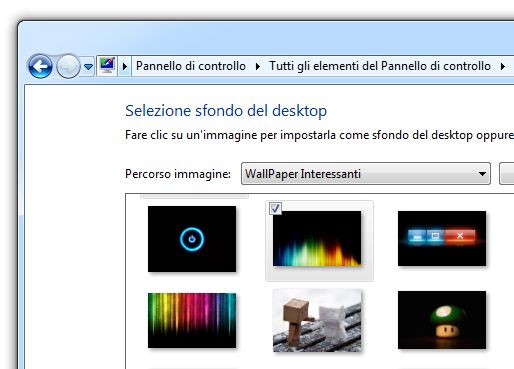
Come da titolo, questo articolo descrive i brevi passaggi per copiare, cancellare e/o aggiungere temi in Windows 7. In primis, tutte le operazioni appena citate, hanno tre fasi in comune, ovvero:
1. Cliccare con il tasto destro sul desktop, scegliere “Tema” -> “Personalizza” e selezionare il prescelto da modificare;
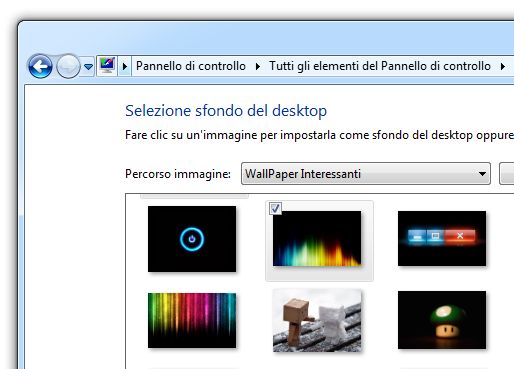
2. Selezionare “Sfondi Desktop“;
3. Aprire la cartella che contiene i Wallpaper o la/le immagine/i da aggiungere al tema;
__Per aggiungere degli Sfondi al tema in uso__
1. Selezionare le immagini da da aggiungere;
2. Trascinarli nella finestra degli sfondi;
3. Salvare le modifiche;
__Per copiare gli sfondi dal tema in uso__
1. Selezionare gli sfondi nella schermata del desktop;
2. Premere da tastiera la combinazione “Ctrl + C” e incollare il tutto in una qualsiasi cartella (o semplicemente trascinare il tutto nella directory prescelta).
__Per eliminare o rimuovere sfondi dal tema in uso__
1. Selezionare gli sfondi da eliminare (per selezionare tutto, basta pigiare la combinazione “Ctrl + A” da tastiera);
2. Premere “Canc” per rimuovere gli sfondi e scegliere “Si” per confermare la scelta;

Il processo “mscorsvw.exe” occupa la maggior parte della CPU? Come fermare l’abuso di risorse?
In primis, cosa è “mscorsvw.exe”? È un servizio Microsoft, ed in particolare un .NET service. Si occupa di ottimizzare la libreria precompilando gli assembly .NET in background.
È abbastanza raro, ma può capitare che questo processo impegni gran parte della CPU, come effettivamente è successo a me dopo l’ennesimo “big formatting” subito dal mio PC.
Nessun problema. Una volta che gli assembly sono stati tutti compilati dal sistema, il problema non dovrebbe più verificarsi e potremo vivere sereni è felici. Insomma, la chiave è aspettare e non fermare (se non per spegnere il computer) per alcun motivo il processo.

WikiTaxi è una Wikipedia offline dotato di un browser e basata sul concetto di back-up: basta indicare al programma le pagine di Wikipedia (o qualunque altra piattaforma compatibile) che vogliamo consultare off-line e Wikitaxi importerà automaticamente tutto il necessario.
La caratteristica principale di WikiTaxi, quella che lo rende differente dagli altri programmi di back-up: la compatibilà non solo con Wikipedia, ma anche con altri Wiki, come Wikinews o, meglio ancora, Wikibooks.
WikiTaxi si adatta ad ogni esigenza; in particolare, davvero comoda è la possibilità di copiare tutto in una pendrive (o comunque un dispositivo esterno) grazie alle piccole dimensioni delle pagine salvate.
Le pagine però possono integrare delle immagini belle grosse e quindi far aumentare di molto il peso del backup. A questo non hanno pensato gli sviluppatori di WikiTaxi e lo porgo come un consiglio per le prossime versioni.
Aldilà di questo neo, WikiTaxi è certamente il primo fra i suoi pari.
Link ¦ WikiTaxi