Problemi ai server Microsoft utilizzare Live Messenger

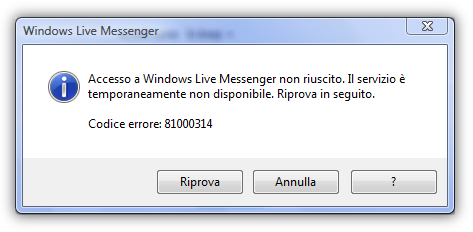
Salve!!! Proprio in questi momenti, sto tentando di connettermi a Live Messenger, ma non riesco, ricevendo dal software l’errore 81000314 e 81000306 (nelle beta di Windows Live Messenger 9). Continua a leggere Problemi ai server Microsoft utilizzare Live Messenger

Come recuperare file erroneamente cancellati con PC INSPECTOR smart recovery

Salve!!! Se avete cancellato erroneamente foto, video o audio dalla scheda di memoria della fotocamera digitale o dal pc, non preoccuparti, è probabile che tutti i contenuti siano facilmente recuperabili con poco sforzo.

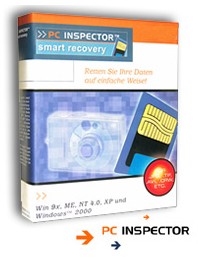
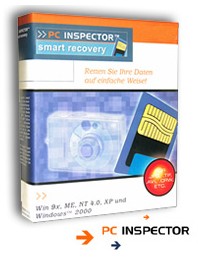
A tal proposito, voglio segnalarvi PC Inspector Smart Recovery, che consente di recuperare i dati persi da una scheda di memoria in modo semplice e con un buon tasso di successo. Software gratuito ed affermato, PC Inspector Smart Recovery è in grado di ripristinare dati da qualsiasi dispositivo rimovibile dai più comuni memory stick ad una Secure Digital.

I tipi di file supportati (e quindi dar luogo ad una “rigenerazione“) sono JPG, Amr, TIFF, BMP, GIF, CRW, Canon, Fuji Raf, Ricoh. Raw, Olympus Orf (E-XX), orf (C5050), Nokia 3gp, Kodak dcr, Minolta. mrw, Nikon. nef (D1H/D1X), nef (D2H/D2X), nef (E5000/E5700), Sigma – Foveon. x3f, mp4 , QuickTime. Mov (Konica Minolta, Avi,. Mov e Wav.

Qui di seguito è descritto il processo per il recupero di dati:

  1. Scaricare e installare PC Inspector Smart Recovery;
  2. Collegare al PC la scheda di memoria tramite un lettore o direttamente con la fotocamera digitale;
  3. Avviare PC Inspector Smart Recovery;
  4. Selezionare l’unità che rappresenta la scheda di memoria collegata;
  5. Selezionare un formato che aveva prima di essere rimosso il file, come ad esempio jpg;
  6. Scegliere una directory di destinazione per i file recuperati;
  7. Premere il pulsante “Start” e PC Inspector Smart Recovery cercherà di recuperare tutti i dati che non siano danneggiato o sovrascritti.

Link | PC Inspector smart recovery
Via | TechTrends

Mx One: antivirus per pen drive, iPod e molto altro

Salve!!! Qualche giorno fa parlammo di pen drive, e di come queste possano essere utilissime per la loro grande facilità di trasporto.

Purtroppo però, anche loro possono “malarsi“: tenersi un virus nella pen drive, pronto ad agire appena questa venga inserita in un pc, può essere molto fastidioso (se non dannoso). Molti antivirus non sono studiati per leggere queste possibili vie di infezioni.

Allora come provare a difendersi? Esistono molti software più o meno gratuiti che permettono una protezione contro questi virus. Abbiamo ad esempio già parlato di UsbVirusScan, che permette di integrare una protezione per pen drive nei più utilizzati antivirus.

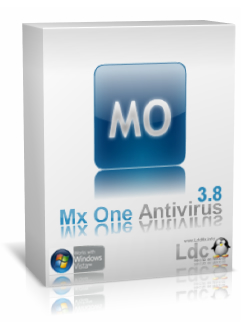
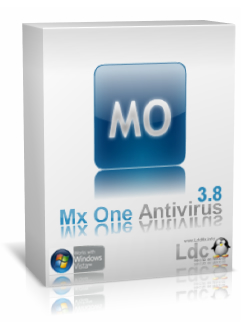
Oggi voglio parlarvi di Mx One, software gratuito multilingua che ci permette di analizzare una pen drive/iPod/MicroSD/SD/Memorie M2 (e molto altro) appena questa venga installata nel pc. Giunto alla versione 3.8, Mx One Antivirus non creerà incompatibilità, come spesso accade, con altri antivirus di protezione generale come Avast! Antivirus, Avira Antivir, AVG, Nod32, Kaspersky, Norton & co.

Mx One ha la grande capacità di dare un risultato più che positivo con un minimo dispendio di risorse. Inoltre, occuperà soltato un MB di spazio nel nostro Hard Disk. Nel sito web di Mx One, possiamo trovare il blog ufficiale dell’antivirus e un form attraverso il quale è possibile inviare un file a noi sospetto, che poi verrà analizzato dalla squadra di Mx One.

Link | Mx One Antivirus

Come scaricare video da MegaVideo

Salve!!! Il noto portale di video sharing MegaVideo, ha un archivio straordinario di video (più o meno legali). Molti sono interessanti, altri molto divertenti, altri ancora assolutamente inutili 😉

Se abbiamo adocchiato un filmato che piace, ci sarebbe utile poterlo scaricare, in modo da rivederlo quando ed in qualunque momento noi vogliamo. Glia amministratori però, hanno deciso permettere il download dei video soltanto ai cosidetti utenti “premium“, cioè quei visitatori che hanno pagato un tot. per avere durante tot. di tempo determinati servizi a pagamento.

Per bypassare questo ostacolo, è possibile seguire questa piccola guida:

  1. Se non lo abbiamo già fatto, installiamo nel nostro pc, il browser Mozilla Firefox;
  2. Dirigiamoci qui, e installiamo l’estensione “DownloadHelper” (della quale abbiamo già parlato ampiamente qui);
  3. Apriamo la pagina del video che vogliamo scaricare;
  4. Avviamo attraverso l’apposito pulsante “Play” il video, e noterete come l’icona di DownloadHelper, si animerà;
  5. Clicchiamo sull’icona di DownloadHelper, e selezioniamo il file chiamato “file-X.flv” dove X è un insieme di lettere e numeri che formano il link verso il file in flash.

Si avvierà così il download del video, che sarà come anticipato prima in formato *.flv, riproducibile attraverso software come Xe-FlashPlayer o VLC.

Come rimuovere lo splash screen di OpenOffice

Salve!!! Chi utilizza OpenOffice, si sarà accorto di come possa essere fastidioso lo splash screen dell’avvio, che ci mostra in primissimo piano il logo della famosa suite gratuita.

Per rimuovere questo dettaglio, ci basterà seguire questa breve procedura:

  1. Dirigiamoci nella cartella principale del software, che solitamente è in C:\Programmi\OpenOffice.org X, dove X sta per la versione di OpenOffice in uso;
  2. Cerchiamo attraverso la funzione cerca, il file soffice.ini;
  3. Apriamo soffice.ini con un normale editor di testo (come blocco note o Wordpad di Windows);
  4. Individuiamo la stringa “Logo” e modifichiamone il valore da 1 a 0;
  5. Salviamo quindi il file e proviamo ad avviare OpenOffice.