
L'alternativa gratuita a Adobe Photoshop


Salve!!! Chi naviga nella rete sa bene che se un software è a pagamento e svolge una funzione ben precisa, ce ne saranno altrettanti gratuiti.

A dimostrare il teorema ci sono i famosi Adobe Photoshop e The Gimp, il primo a pagamento e il secondo è un software opensource. Lasciando stare la matematica, oggi vi parlerò di The Gimp, sempre presente negli ambienti Linux, è un software di foto-ritococco che non ha nulla da invidiare al suo rivale Adobe Photoshop.

Effettua qualunque tipo di manupolazione su qualunque tipo di immagini, The Gimp nacque per mano di Spencer Kimball e Peter Mattis, ma ora è gestito da un gruppo di volontari. Rilasciato secondo la GNU General Public License, anche se nato sotto Linux, si è evoluto sempre più, approdando ad altri sistemi operativi quali Windows e Mac.

I punti di forza di The Gimp è senz’altro, oltre la multipiattaforma e il suo essere gratuito, la presenza in tutto il web di guide, tutorial e articoli messi a disposizione non solo dalla stessa comunità del software, ma da gente comune che vuole condividere il proprio sapere.

E’ disponibile reperibile qui una versione portatile del software, molto utile quando su utilizza un hotspot. E’ disponibile una versione di Gimp anche nel Win Pen Pack.
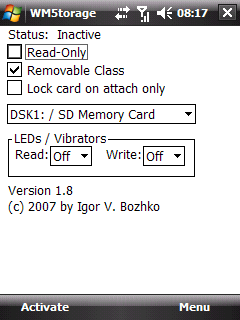
Come utilizzare la scheda di memoria del palmare come se fosse una pendrive con WM5torage

Salve!!! Scordate sempre la vostra pen drive e siete a corto di CD/DVD per il trasporto dei dati da un pc all’altro?

Se possedete un PDA phone, allora la soluzione è semplice : utilizzare il palmare come una normale pen drive. Per poter utilizzare la scheda di memoria del palmare è stato creato WM5torage, arrivato alla versione 1.8. Qui potete trovare il file .cab che dobbiamo installare nel palmare, tramite bluetooth o USB. A fine installazione, per far funzionare WM5torage, dobbiamo togliere la spunta a
“Advanced network functionality” e potremo così iniziare sfruttare al massimo lo spazio il nostro palmare. Se riscontrate dei problemi potete scrivere nel forum del sito ufficiale.

Windows Live Raccolta Foto


Salve!!! Il fido Windows XP, oramai necessità di qualche aggiornamento, nell’aspetto grafico e nei software primari che lo formano.

Uno di questi è sicuramente il Visualizzatore immagini, che, veloce e semplice, ha bisogno di un aggiornamento. Microsoft a tal proposito ha rilasciato il nuovo Raccolta Foto, che, oltre a svolgere il compito del suo antecedente, riesce ad organizzare e a modificare in svariati modi (correzione degli odiosi occhi rossi, regolazione del contrasto e della luminosità ecc…).

Per scaricare il software, basta andare qui e spuntare, se non lo è già, la casella di “Raccolta Foto”, e deselezionare tutti gli altri. A questo punto clicchiamo sul pulsante “Installa”, e partirà il download dell’installer. Finito il download, eseguiamo il file appena scaricato, che installerà Raccolta foto (lasciamo aperta la connesione ad internet, che servirà all’installer per scaricare il software, ed installarlo nel nostro XP).

Finito!

Rilasciato Firefox 2.0.0.12


Salve!!! Pochi giorni fa, vi annunciai di alcuni bug che l’amato Firefox accusava, quali la vulnerabilità del protocollo chrome, che causa il possibile attacco di un malintenzionato ai vostri dati sensibili.

La Mozilla ha rilasciato proprio per correggere questo bug la versione 2.0.0.12 per Firefox.
Le note di rilascio, dicono anche che, oltre questa vulnerabilità, altri nove bug, 3 etichettate come “critical”, 3 come “moderate” e le ultime 3 come “low”.

Dunque, un aggiornamento molto importante consigliato a tutti gli utenti.

Come navigare su Internet via Wi-Fi con l’iPod Touch


Salve!!! L’iPod Touch ha un look fantistico, e permette non solo l’ascolto delle traccie audio e la visione dei video, ma riesce anche, con il browser Safari, tanto amato dai mac users, a navigare su internet, anche tramite Wi-Fi.

Per navigare su internet tramite wireless con l’iPod, bastano 3 passi :

1) Configuriamo il nostro router in modalità DHCP, cioè in modo che ad ogni connessione ci venga assegnato un nuovo indirizzo ip. Non posso darvi indicazioni precise, poichè ogni menu’ cambia a seconda dei router.


2) Prendiamo il nostro fido iPod Touch, pigiamo su “Impostazioni”, e alle voci “Wi-Fi” e “Richiedi Collegamento” impostiamo “I”. Ora si avvierà il processo di rilevamento di reti, attraverso la quale l’iPod riuscirà a trovare la nostra rete Wireless.

3) Se l’ipod non ha trovato la vostra rete, non disperate : andiamo su “Altro” -> “Scegli un network” e qui riempiamo i campi di testo con il nome della rete (ESSID) e, nel caso la stiate proteggendo il network, il tipo e la chiave del protocollo di sicurezza (WEP, WPA). Finite le configurazioni, pigiamo “Collega” e aspettiamo qualche secondo per connetterci finalmente ad internet.


Da ora in poi, avendo settato la configurazione, non dovrete più inserire la chiave di sicurezza, la ricorderà l’iPod e potremo navigare tranquillamente in Internet con Safari, avviandolo dall’icona del menu’ principale. Davvero ottimo l’accesso al sito You Tube, ottimizzato per iPod con una intuitiva interfaccia grafica.