
Come cancellare tutti i Tweet su Twitter senza cambiare Nome Utente

Vuoi ricominciare da zero con il tuo profilo su Twitter, eliminando tutti i tweet/aggiornamenti scritti fino ad oggi? E’ una ottima idea, ma come farlo senza perdere l’uso dell’indice a suon di click su “Elimina Tweet“? Fortunatamente, esiste un metodo più intelligente e veloce che permette di cancellare tutti i tweet senza dover cancellare l’account reale di Twitter (e dunque cambiare ID).

Si chiama “Twit Wipe” ed è un servizio web gratuito che fa solo una cosa: cancellare tutti i tweet automaticamente. Ma la fa molto bene e soprattutto in tempi umanamente accettabili, senza alcun disordine e senza fatica. Ovviamente, i tweet che vengono cancellati sono irrecuperabili, perciò bisogna essere sicuri prima di eseguire Tweet Wipe (oppure salvare i tweet importanti prima di avviarlo).

Ma bando alle ciance, ecco come usare Twit Wipe:

1. Collegarsi al sito web di Twit Wipe e quindi cliccare su “Sign in with Twitter“;
2. Una volta autorizzatoTwit Wipe” sul nostro account Twitter, dovrebbe comparire il pulsante “TwitWipe this account“;
3. Cliccare sul pulsante per avviare il processo di cancellazione dei Tweet.

A seconda del numero di tweet, il tempo che “Twit Wipe” impiega per eliminare tutti gli aggiornamenti può variare. Di certo non impiegherà il tempo che ci avremmo messo noi manualmente. Qualora il processo si bloccasse o non desse più segni di vita, è possibile interrompere o riavviare la cancellazione direttamente da Tweet Swipe.

Una volta cancellati tutti i tweet, se ne possono già scrivere di nuovi utilizzando lo stesso account.


Come sincronizzare cartelle specifiche su Dropbox

Durante l’utilizzo di Dropbox, la sincronizzazione di tutti i file può essere superflua. Quando poi si ha a che fare con diverse centinaia di Megabyte, allora il tempo per il download può essere lungo, oltre che occupare inutilmente spazio sul nostro computer. Per evitare questi problemi, gli sviluppatori di Dropbox hanno pensato bene di aggiungere un’opzione che consente agli utenti di sincronizzare solo cartelle specifiche e predefinite.

Ecco dove e come usare questa funzione:

1. Avviare Dropbox;
2. Cliccare con il tasto destro sull’icona blu caratteristica di Dropbox nella barra delle applicazioni e quindi scegliere “Preferences…”;
3. Nella finestra “Preferences” di Dropbox, accedere aprire la scheda “Advanced“;
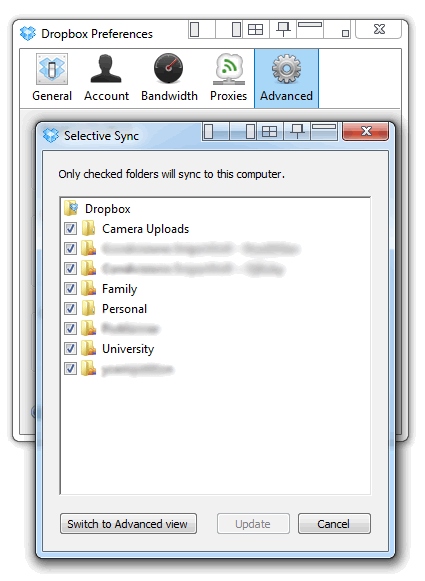
4. Scegliere quindi “Selective Sync” e cliccare sul pulsante corrispondente;
5. In questa finestra, deselezionare tutte le cartelle la cui sincronizzazione è superflua. Da notare che vengono mostrate solo le cartelle madri, quindi per vedere le cartelle inferiori, bisogna cliccare su “Switch to Advanced View“, per passare alla visualizzazione completa;

6. Una volta conclusa la selezione/deselezione delle cartelle, cliccare su “Refresh” e quindi scegliere “OK” per salvare le impostazioni;

Finito! Ora le cartelle non più sincronizzate vengono cancellate dal nostro Computer (ma ovviamente rimangono su Dropbox e anche su tutti gli altri PC con cui si è condivisa quella cartella).

Come cancellare messaggi su Facebook

Di recente, Facebook ha integrato un sistema per inviare e ricevere messaggi da altri amici, trasformando il profilo in una sorta di posta elettronica. Per impostazione predefinita, facendo clic sulla “X” accanto dei messaggi, la stessa conversazione non viene subito cancellata, bensì archiviata. E allora, come rimuovere definitivamente un messaggio dal proprio account Facebook?

In un primo momento, sembra non esserci un modo per cancellare i messaggi. Tuttavia, è possibile eliminarli uno per uno, in maniera selettiva, utilizzando la seguente procedura:

1. Dopo aver effettuato il login su Facebook, cliccare sull’opzione “Messaggi” nella barra laterale di sinistra. Si dovrebbe vedere l’elenco dei messaggi ricevuti ed inviati recentemente;
2. Scegliere quindi la conversazione da eliminare;
3. Cliccare sul pulsante “Azioni” e quindi scegliere “Cancella i Messaggi“. Una finestra pop-up chiede la conferma dell’eliminazione. Quindi cliccare su “Elimina” per eliminare tutti i messaggi selezionati;

Finito! Allo stesso modo, è possibile aprire altri messaggi e cancellarli secondo le necessità.

PS Vita: come cambia il gioco portatile


Ps-vita

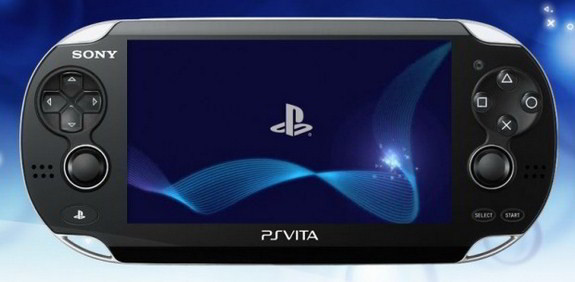
Sta per arrivare anche qui in Italia. Tra poco meno di un mese, la Sony darà alla luce la sua PS Vita, console portatile gioiello che riunisce la bella grafica con alta qualità di gioco. Infatti, con il suo schermo OLED da 5'' promette di illuminare gli occhi del giocatore.

Inoltre con il tipico doppio-stick analogico delle console "fisse" di Sony ed il nuovo sensore di rilevamento a tre dimensioni, con tanto di touchscreen anteriore e touch pad posteriore, la PS Vita promette davvero di innovare sotto ogni aspetto il campo delle console portatili.

Da non dimenticare la possibilità di usare il microfono, tramite il quale si può parlare con gli amici anche fuori dal gioco e soprattutto una rinnovata connettività ad internet, tramite il PlayStation Network (PSN) che permette di organizzare sfide on-line fra amici ma soprattutto, tramite il CrossPlay, si sarà in grado di giocare in maniera interattiva fra utenti PS3 e PS Vita, senza che il bel gioco ne risenta.

Davvero interessante è l'applicazione "Near" che permette al giocatore di sapere a cosa hanno giocato di recente o persione a cosa stanno giocando al momento, tutti gli altri utenti amici PS Vita presenti in zona.

Per entrare quindi a contatto con gli amici è stato pensato un luogo virtuale dove è possibile scambiarsi informazioni in maniera intuitiva. Una delle applicazioni native che fanno questo lavoro è "Party", tramite si può comunicare con chat vocale o semplice testo quando si naviga su internet o persino durante il gioco online.

Da non dimenticare il GPS, tramite il quale è sempre presente la possibilità di geolocalizzare la propria posizione, ed una re-inventata integrazione con i maggiori social network, primi su tutti Facebook e Twitter.

Insomma, una console che riserva grandi aspettattive in tutti i fan della tecnologia e soprattutto dei videiogiochi. Una console, la PlayStation®Vita, certamente da provare.

Articolo sponsorizzato

Come cancellare e rimuovere account email su IPad

L’iPad può essere usato per controllare e inviare messaggi di posta elettronica, visto che iOS permette di impostare qualunque account di posta elettronica. Ma come eliminare un profilo di posta elettronica che non ci serve più? Tanto facile è crearlo, quanto semplice è eliminarne uno. Ecco come eliminare un account e-mail su iPad:

1. Toccare l’icona “Impostazioni” sulla schermata iniziale. Scegliere quindi “Mail, contatti, calendari” sulla sinistra dello schermo per aprire le impostazioni per la gestione degli account e-mail;

2. Scorrendo la lista, si dovrebbe notare il proprio account e-mail inserito e altri (come iCloud) elencati nella sezione “Account” in alto. Toccare l’account di posta elettronica da eliminare (ad esempio Hotmail/Live);

3. Una finestra pop-up apparirà mostrando i dettagli dell’account di posta elettronica scelto. Scegliere il pulsante “Elimina account” nella parte inferiore dello schermo;

4. Una finestra di avvertimento, informa che l’account sarà completamente cancellato. Toccare il tasto “Elimina” per rimuovere definitivamente l’account selezionato e-mail su iPad.