
Come invitare tutti gli amici ad un evento su Facebook in un colpo solo

Hai creato un evento su Facebook e vuoi invitare tutti i tuoi amici? L’operazione manuale, ovvero invitarli uno ad uno spuntando le caselle corrispondenti, richiede un bel po’ di tempo che dipende, ovviamente, dal numero di amici e dalla velocita a centrare con un click la suddetta casella. Ma ne vale davvero la pena? Tutto questo tempo può essere assai minimizzato da questo trucchetto.

Ecco come invitare tutti gli amici ad un evento su Facebook in un colpo solo:

1. Creare l’evento;
2. Nella pagina degli eventi, cliccare sul pulsante “Invita Amici“;

N.B.: Scorrere fino al fondo la lista degli amici fino a quando tutti i tuoi amici vengono visualizzati nella finestra;

3. Copiare e incollare il codice qui sotto nella tua barra degli indirizzi dei browser, sostituendo l’URL di Facebook (probabilmente qualcosa di simile a “http://www.facebook.com/events/xyzabcdef“):

javascript:var x=document.getElementsByTagName("input"); for(var i=0;i<x.length;i++) {if(x[i].type == "checkbox") {x[i].click();}}; alert("Complimenti! Hai invitato tutti i tuoi amici in un colpo solo!");

N.B.: Assicurarsi che “javascript:” rimanga nel testo della barra degli indirizzi anche dopo l’invio (alcuni browser lo rimuovono ed è dunque necessario scriverlo manualmente , e poi dare nuovamente l’invio).

4. Dovrebbe comparire una finestra con un messaggio di successo. Quindi, cliccare su “OK“;

5. Ora gli amici sono stati tuttispuntati“. Quindi basta pigiare su “Salva” per invitarli tutti!

Finito! Se il trucchetto non ha funzionato, riprova con un altro browser (personalmente, ho utilizzato le ultime versioni di Google Chrome e di Firefox, e tutto è filato liscio).


Come organizzare musica e video con TigoTago

Per creare una libreria decente di musica e video organizzata, l’arma vincente sono i tag. Con i tag è possibile identificare al volo non solo l’autore, ma anche il tipo di canzone/video, l’album da cui è estratto, la valutazione che noi diamo alla canzone etc…. Creare una libreria del genere, di contro, richiede molto tempo.

Un aiuto può darlo TigoTago, applicazione gratuita che permette di gestire tutti i tag di musica e video tramite una interfaccia molto simile ad un semplice foglio di calcolo per visualizzare, modificare, in una sola parola, organizzare molto più rapidamente i parametri dei suddetti file multimediali.

Per modificare un tag, basta cliccare due volte sul suo spazio e quindi cambiare il testo. Per salvare le modifiche, basta cliccare sul pulsante presente nella barra degli strumenti.

Altre utili funzioni che TigoTago offre ai suoi utenti sono la sostituzione contemporanea di più campi (selezionando più campi e modificandone uno per tutti), la possibilità di cambiare i nomi del file a seconda del Tag Autore (o altri ) o ancora il download dal web delle informazioni basilari.

TigoTago

Come fare fotografie senza rumore con Android

Dopo Stealth Cam per dispositivi iOS, ecco un modo intelligente per catturare foto utilizzando il proprio Smartphone Android senza dare nell’occhio. Sto parlando di una applicazione gratuita dal titolo “efficace”, ovvero Spy Camera OS.

Spy Camera OS offre un modo facile, veloce e automatico di scattare foto senza il minimo rumore, sia che si usi la fotocamera posteriore che l’anteriore.

Interfaccia utente trasparente (in modo che nessuno possa intuire), piccole dimensioni (circa 100 KB), scatto automatico (con possibilità di impostare il ritardo), rilevamento facciale automatico, possibilità di oscurare lo schermo e l’opzione per nascondere/mostrare la cartella in cui vengono salvate le foto sulla galleria delle immagini: queste sono alcune delle funzioni di Spy Camera OS.

Come utilizzare Spy Camera OS

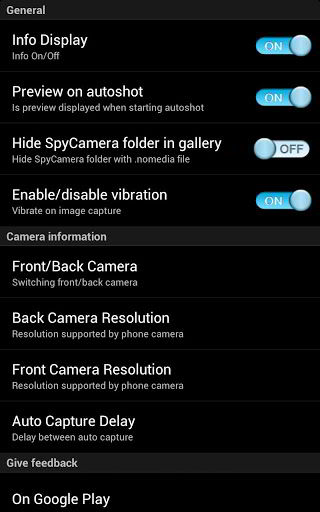
Dopo il download dal Play Store e l’installazione, basta eseguire l’applicazione e toccare la scheda “Settings“. In questo menù, è possibile impostare il ritardo nello scatto, scegliere da quale fotocamera scattare la foto ed altre utili funzioni.

Una volta configurato, tornare alla schermata principale. Regolare la dimensione dell’anteprima usando i pulsanti “+” o “-” e quindi pigiare sul tasto “Capture” per scattare la foto.

Il pulsante “Black” permette di oscurare lo schermo del dispositivo in modo che nessuno possa vedere nulla. In questa modalità, lo schermo rimane comunque attivo ed è quindi sufficiente toccare la zona in cui è presente il pulsante “Capture” per scattare foto. Invece, Per catturare automaticamente le foto, basta toccare il tasto “Auto“.

Spy Camera OS