Come mostrare la data di oggi sull’icona di Google Calendar su Android

Google Calendar è una delle mie applicazioni preferite Android, perché è facile da usare, ha un’interfaccia pulita e lavora in background senza problemi. Una delle cose che non ho mai capito in tutti i dispositivi Android, è perché l’icona del suddetto Google Calendar mostra sempre “31” indipendentemente dalla data odierna.

Ecco come mostrare la data attuale nell’icona di Google Calendar su Android:

1. Accendere il dispositivo android;
2. Aprire lo store;
3. Cercare ed installare l’app “Google Calendar Widget Live“;
4. Ritornare alla Home;
5. Posizionare l’applicazione al posto dell’icona di Giogle Calendar;

Finito! È intuibile che l’app appena installata crea una nuova icona che rimanda all’originale Google Calendar (il quale non viene modificato in alcun modo).

Link | Google Calendar Widget Live (Play Store)

Come creare GIF da un video usando Photoshop

Avete l’idea, volete creare e lanciare il vostro personale meme animato, ma non sapete come creare una GIF? Ebbene, se alcuni programmi sono in grado di esportare solo una parte di video in una gif, la qualità del risultato lascia spesso a desiderare. Con Photoshop, invece, è possibile creare gif di interi video e di qualità davvero ottima. Ecco come usare Photoshop (dalla versione CS5 in poi) per convertire video in Gif:

1. Avviare Photoshop;

2. Aprire “File” -> “Importa” -> “Fotogrammi video in livelli…“;

3. Nella finestra pop-up appena comparsa, navigare fra le cartelle e selezionare il video. I formati supportati sono *.mpg, *.mpeg, *.mov, *.avi. Inoltre, Photoshop permette di tagliare le parti da includere nella gif senza dover creare un altro video;

4. Non appena il filmato viene caricato nel programma, è possibile scegliere se avere a che fare con l’intero video, dall’inizio alla fine, o solo per un ben preciso intervallo da selezionare. Se si sceglie la seconda opzione, bisogna specificare la parte prescelta tenendo premuto il tasto “Maiusc” sulla tastiera e facendo scorrere le frecce in modo da coprire con il cursore tutto la porzione da manipolare. Al termine, cliccare su “OK“. Se il file è di grandi dimensioni, viene mostrata una finestra di avviso, ma basta cliccare su “Continua“;

5. I frame/fotogrammi sono adesso importati come veri e propri ordinari livelli di photoshop. Essi possono quindi essere facilmente modificati, eliminati come se avessimo a che fare con comuni immagini;

6. Quando si è conclusa la modifica, andare su “File” -> “Salva per Web e dispositivi…“;

7. Nella finestra appena comparsa, è possibile configurare alcune impostazioni nel riquadro destra, prima di esportare l’immagine finale in gif. È inoltre possibile modificare le dimensioni dell’immagine, la qualità e le opzioni di ripetizione (dette “di loop”). La parte inferiore della finestra ha un opzione che permette di visualizzare in anteprima l’animazione premendo il pulsante di riproduzione;

8. Quando si è soddisfatti del risultato, basta premere “Salva” per iniziare il processo di esportazione.

Finito! Adesso possiamo condividere la gif sui social network (Facebook in testa) e far sorridere o riflettere chiunque la guardi.

Come installare Google Earth su Ubuntu 12.10 e Linux Mint 13

Uno dei più interessanti software presenti creati da mamma Google è sicuramente Google Earth, con la sua accattivante grafica.

Ma se installare su Windows o Mac OS è un gioco da ragazzi, su Linux non è esattamente un doppio click.
Infatti, più che l’installazione in se, causa qualche problema l’uso di font non presenti in Ubuntu o similari.

Ma ecco come risolvere i problemi ed usare Google Earth su Ubuntu 12.10 o Linux Mint 13:

1. Scaricare Google Earth da questa pagina;
2. Aprire il terminale e digitare:
sudo dpkg -i google-earth-stable_current_i386.deb
sudo apt-get install -f
sudo apt-get install msttcorefonts

3. Conclusa l’installazione, per evitare problemi con i font di Google Earth, è cosa buona e giusta scaricare ed installare Google-fix (cliccare qui)sulla scrivania e quindi digitare nel terminale:

sudo apt-get install p7zip-full
cd ./Scrivania
7z x replacement.7z
cd replacement/
sudo cp -r * /opt/google/earth/free/

5. Avviare Google Earth!

Finito! Adesso non dovrebbero esserci problemi particolari e Google Earth dovrebbe funzionare splendidamente.

Come scaricare ed installare MapSource gratuitamente senza errori

Come sanno tutti i possessori di un GPS Garmin, è necessario usare il software MapSource per modificare, aggiungere e/o rimuovere mappe.

Di per se questo non è un problema. Il problema nasce quando viene perso il CD che la garmin da all’acquisto del dispositivo. Infatti, apparentemente, non c’è un modo per installare MapSource senza CD. In realtà, dopo vari “magheggi” e tentativi, sono riuscito a trovare un modo incredibilmente semplice per installare MapSource:

1. Scaricare qui la versione più aggiornata di MapSource (è un eseguibile);
2. Decomprimere il contenuto di MapSource_XXXX.exe con un software come 7Zip;
3. Dai file estratti, eseguire “MAIN.msi” oppure “MSMAIN.msi” (importante per evitare l’errore classico “Previous MapSource not found!”);
4. Quindi, eseguire il file “Setup.exe“.
5. Finito!

Tutto questo nasce dalla “scoperta” che l’exe distribuito da Garmin è un semplice archivio auto-estraente (con la condizione che MapSource sia già installato). È però possibile estrarlo manualmente bypassando la restrizione, come spiegato nei passaggi sopra.

Ora che abbiamo installato MapSource, ecco una guida per installare mappe diverse da quelle della Garmin sul dispositivo GPS.

Come installare le mappe Garmin (gmapsupp.img) su MapSource

Utilizzare mappe di paesi diversi dall’Italia o semplicemente installare sul proprio Garmin GPS una mappa non ufficiale Garmin, richiede dei passaggi particolari. In questi casi, il fido MapSource non ci viene in aiuto (per lo meno inizialmente). Solitamente, le mappe non ufficiali sono contenute in un file chiamato “gmapsupp.img“.

Una mappa dell’Italia completa (viene aggiornata più o meno mensilmente) da usare al posto di quella ufficiale Garmin è questa.

Ma bando alle ciance, ecco come installare le mappe Garmin su MapSource:

1. Scaricare ed installare MapSource (leggi qui);
2. Scaricare CGPSMapper;
3. Scaricarewgmaptool“;

4. Eseguire “wgmaptool.exe”;
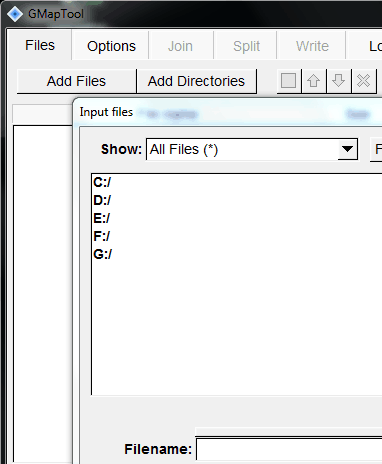
4.1. Cliccare su “Add Files” e cercare il “gmapsup.img” da installare in MapSource, quindi cliccare su “OK“;

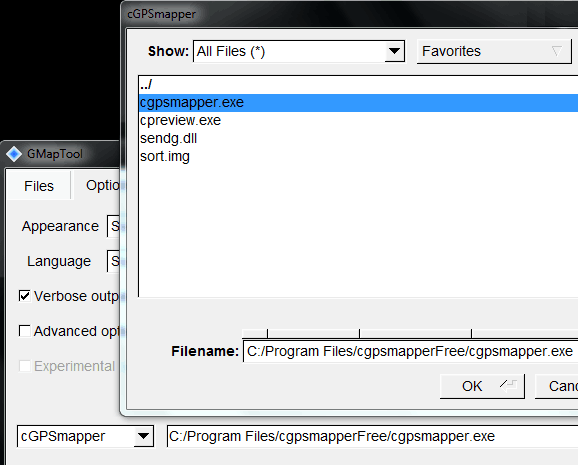
4.2 Nella scheda “Option“, cliccare sul pulsante con due punti in basso a destra, quindi cercare la cartella in cui si trova “cgpsmapper”, selezionare “cgpsmapper.exe” e cliccare su “OK“;

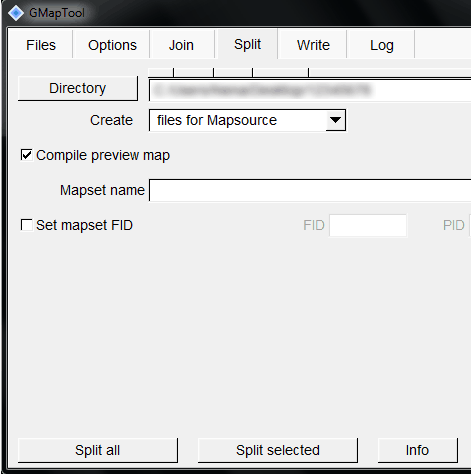
4.3 Nella scheda “Split“, cliccare su “Directory“. Il percorso indicato, sarà quello in cui troveremo le nostre mappe (per il resto, lasciare le impostazioni di default);

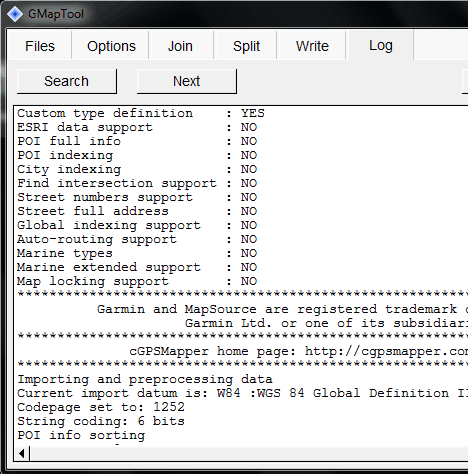
4.4 Cliccare su “Split All” e si dovrebbe vedere qualcosa di simile:

4.5 Chiudere “wgmaptool“.

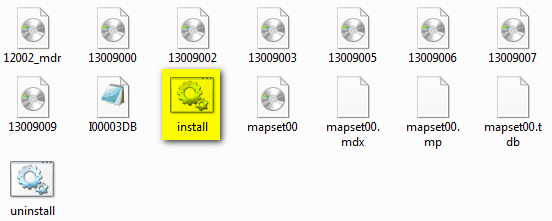
5. Aprire la cartella indicata al punto #4.3. Avremo una situazione simile a questa:

5.1 Eseguire il file “install.bat”, e verrà eseguita automaticamente l’installazione della mappa in “MapSource”.

Finito! Dopo l’installazione della gmapsupp.img dovremmo già essere in grado di gestire la mappa in MapSouce e trasmettere al nostro GPS la suddetta come se fosse originale Garmin.