Come rimuovere lo splash screen di OpenOffice

Salve!!! Chi utilizza OpenOffice, si sarà accorto di come possa essere fastidioso lo splash screen dell’avvio, che ci mostra in primissimo piano il logo della famosa suite gratuita.

Per rimuovere questo dettaglio, ci basterà seguire questa breve procedura:

  1. Dirigiamoci nella cartella principale del software, che solitamente è in C:\Programmi\OpenOffice.org X, dove X sta per la versione di OpenOffice in uso;
  2. Cerchiamo attraverso la funzione cerca, il file soffice.ini;
  3. Apriamo soffice.ini con un normale editor di testo (come blocco note o Wordpad di Windows);
  4. Individuiamo la stringa “Logo” e modifichiamone il valore da 1 a 0;
  5. Salviamo quindi il file e proviamo ad avviare OpenOffice.

Considerazioni sul presente ed il possibile futuro di Google Chrome

Salve!!! In questo articolo, esprimo la mia personale idea sulla II guerra dei browser, e di come Chrome, a pochissimi giorni dal lancio, sia già riuscito a scavalcare Opera e quindi posizionandosi al 4° posto fra i browser più utilizzati.

Il progetto Chrome, o meglio un di un browser made in Google, si sentiva nell’aria già molto tempo fa. Sembra infatti che Google abbia lavorato per circa 2 anni a questo browser, ma solo oggi ne ha messo online la prima versione in beta (solo per per sistemi Windows).

Chi conosce bene però il progetto Mozilla Firefox, sa come questo sia fortemente tenuto in vita e sponsorizzato da Google (ben l’85% del progetto è sostenuto da big G). Inoltre, proprio poco tempo fa, Google e Mozilla hanno rinnovato questo accordo, che per contratto durerà per ben tre anni, al contrario dei soliti due.

La domanda quindi sorge spontanea: perché Google ha creato un browser, se ne sostiene già uno che in quattro anni ha raggiunto il 20% dell’intero mercato? La domanda da un milione di dollari 😉 A mio parere, Google ha voluto lanciare un browser in questi momenti, per cercar non solo di inserirsi nel mercato (come appunto ha già fatto), cercando quindi di indurre sempre più utenti ad utilizzare i servizi googliani, ma anche per eliminare l’avversario Microsoft che la fa da padrone in questo campo.

-Non dimentichiamo infatti, che circa il 70% dei navigatori utilizzano Internet Explorer (che a sua volta si divide in coloro che utilizzano IE 6 e IE 7). Nella prima guerra dei browser, Microsoft aveva, per certi aspetti, il volto di Google; vinse la I guerra e bastonò NetScape, uno dei primi browser che è nato con internet, ma che , purtroppo, è definitivamente scomparso.-

Mozilla Firefox ha attorno a sé grandissimi professionisti che supportano attivamente lo svillupo del browser ogni giorno. Google quindi ha potuto avere di conseguenza molto vicine queste persone, inserendosi nel mondo dei browser insieme al 2° più utilizzato navigatore al mondo.

Di certo, ora il nemico comune, come la stessa Mozilla ha affermato, è Microsoft con Internet Explorer, che se non introdurrà qualche colpo di scena in questa guerra virtuale, potrebbe uscirne veramente male. Alcuni esperti dicono che Google Chrome potrebbe arrivare ai numeri di Firefox in soli due anni, strappando direttamente ad Internet Explorer questi numeri.

Ipotizzando quindi che Internet Explorer sia sconfitto dall’unione fra Firefox e Chrome, cosa farà Google con Mozilla? Potrebbe semplicemente ridurre il denaro che versa a Mozilla, oppure creare un nuovo progetto che vede uniti i due browser. Naturalmente questo argomento è un prevedere un futuro, quindi potrebbero entrare in tutti quegli anni altre variabili che potrebbero sconvolgere e magari capovolgere totalmente la situazione.

Altra cosa curiosa da analizzare, è di certo il modo con cui Google Chrome si è presentato al pubblico: un fumetto. Un fumetto alla marvel che spiega in maniera rapida e comprensibile a chiunque, cos’è Chrome. Potevano utilizzare un semplice articolo, un video e invece hanno scelto un fumetto, strumento che di certo è apprezzata da qualunque generazione, figli e genitori leggono/leggevano fumetti.

Questo è di certo sintomo di come quelli di Google abbiano pensato nei minimi particolari al lancio di Google Chrome. Sono riusciti a spiegare qualcosa di nuovo, ricorrendo ad un metodo del passato.

Vedremo come si evolveranno i fatti.

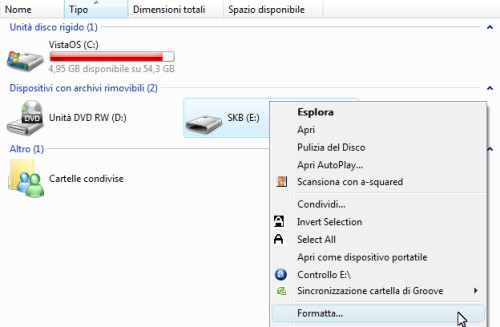
Come formattare una pen drive direttamente da Windows

Salve!!! Una delle grandi innovazioni utili per il trasporto dei dati dopo i CD e i DVD, sono sicuramente le pen drive, che risultano essere non sono più versatili, ma anche più veloci nella trasmissione dei dati.

Capita quindi molto spesso dover cancellare completamente tutti i file presenti in essa, magari per far spazio a nuove fotografie o video. Quando però cancelliamo tutti i file, lo spazio non viene totalmente recuperato.

Continua a leggere Come formattare una pen drive direttamente da Windows

Aggiorniamo all'ultima versione disponibile Compiz Fusion i Ubuntu Hardy Heron per ottenere nuovi effetti grafici

Salve!!! Da quando è nato Ubuntu 8.04, la nota distribuzione Linux ha integrato in sè Compiz Fusion, un noto software che riesce a migliorare notevolmente la grafica dell’ambiente desktop, rendendolo non solo più efficace visivamente, ma anche funzionalmente.

Il 31 Maggio del 2008, è stata rilasciata la versione 0.7.6 di Compiz Fusion. Le repository ufficiali pre-caricate in Ubuntu però non aggiornano a questa versione Compiz Fusion, facendoci perdere alcuni nuovi effetti grafici e varie migliorie di questa nuova release.

Effettuare l’aggiornamento non è comunque un grosso problema:

  1. Andiamo in Sistema -> Amministrazione -> Sorgenti Software;
  2. Dirigiamoci nella scheda “Software di terze parti“;
  3. Inseriamo attraverso “Aggiungi…“, l’indirizzo deb http://ppa.launchpad.net/compiz/ubuntu hardy main;
  4. Aggiorniamo le repository (da terminale, sudo apt-get update);
  5. Dovrebbe apparire la solita icona che ci notificherà la presenza degli aggiornamenti, in questo caso anche di Compiz Fusion;
  6. Ad aggiornamento completato, riavviamo la macchina;
  7. Scegliamo “Gestore configurazione CompizConfig“, presente in Sistema -> Preferenze (se non è presente questa funzione, andiamo ad installare il pacchetto compizconfig-settings-manager; clicca qui per installarlo oppure esegui da terminale sudo apt-get install compizconfig-settings-manager) e personalizziamo Compiz Fusion.

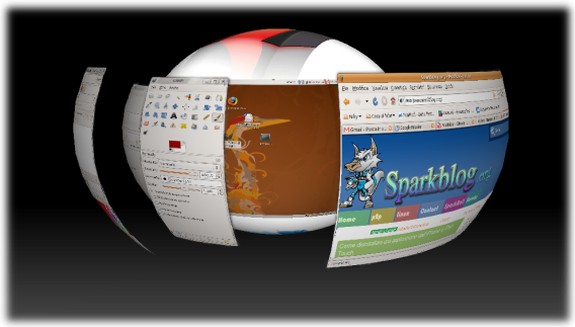
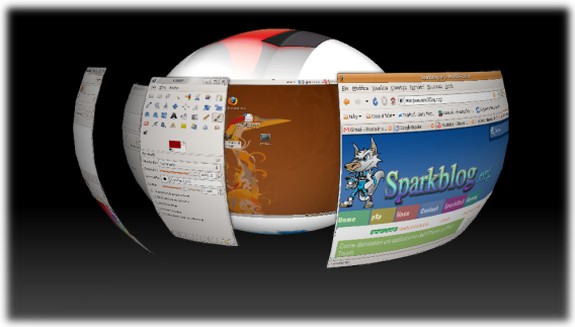
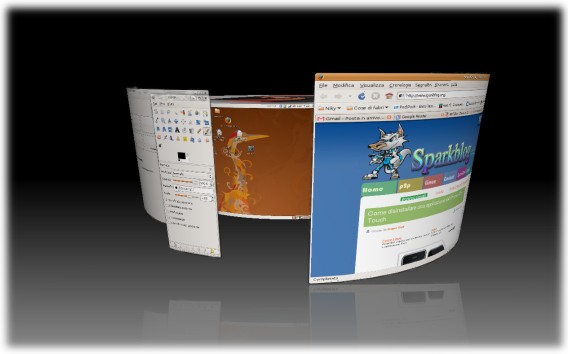
A questo punto, perché non provare due nuove funzioni spettacolari inserite in questa nuova versione? Dal Gestore configurazione CompizConfig, attiviamo i plugin Desktop Cube, Rotate Cube e Cube Reflection and Deformation. Attivati i plugin, dirigiamoci in General Options -> Desktop Size, ed in questa nuova scheda, impostiamo a 4, Horizontal Virtual Size.

Torniamo al menù principale, clicchiamo su Cube Reflection and Deformation e selezioniamo la scheda riflesso. Qui potremo scegliere fra due tipi di nuove forme in cui il famoso Cubo di Compiz Fusion sarà trasformato: con Cylinder, il cubo diverrà un Cilindro, mentre con Sphere muterà in una sfera.

Via | Tombuntu

Come disinstallare una applicazione dall’iPhone o iPod Touch

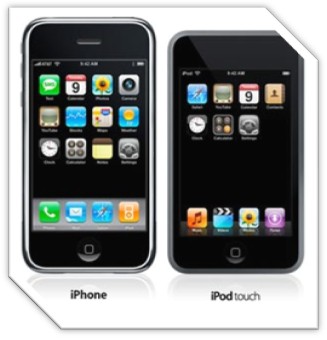
Salve!!! Apple è riusciuta, attraverso il suo modo di intendere il marketing e di pubblicizzare, magari attraverso rumors & co., a vendere i suoi prodotti in tutto il mondo. L’ultima fatica è stata l’iPhone: quando è giunto anche qui nel nostro Paese, è stato pubblicizzato ovunque; tutti hanno saputo più o meno dell’arrivo di questo cellulare più o meno innovativo nel mercato mondiale della telefonia mobile.

Magari anche tu possiedi un iPhone, o un iPod Touch 😉 Apple ha poi rafforzato il suo potere andando a creare AppStore, un luogo dove poter scaricare applicazioni create ad hoc per iPhone e iPod Touch. Come un normale pc, si provano giochi o applicazioni, e, se sono utili, vengono mantenute nella memoria del nostro iPhone/iPod Touch. Se però si scopre come questo non sia utile alle nostre esigenze, allora è meglio eliminarlo, lasciando spazio ad altre applicazioni.

Con questo piccolo tutorial, impareremo ad eliminare una qualunque applicazione che ci è inutile:

  1. Individuare nel menù principale (springboard) l’applicazione da eliminare definitivamente;
  2. Toccare e mantenere selezionata l’icona dell’applicazione che desideriamo eliminare;
  3. Dopo qualche secondo, comparirà una piccola “X” accanto a ciascuna delle applicazioni installate tramite AppStore;
  4. Tocchiamo la X accanto all’icona della app da rimuovere, e, quando sarà richiesto, scegliamo “Elimina“;
  5. Ritorniamo al menù principale, e noteremo come la app sia stata rimossa.