Come aggiungere i servizi di Google alla schermata Metro di Windows 8

Devo ammetterlo: sono fortemente dipendente dal 90% dei servizi web di Google. A partire da GMail fino ad arrivare al Google Reader, senza contare tutti i servizi messi a disposizione dei webmaster ed i canali relativi alla ricerca sul web.

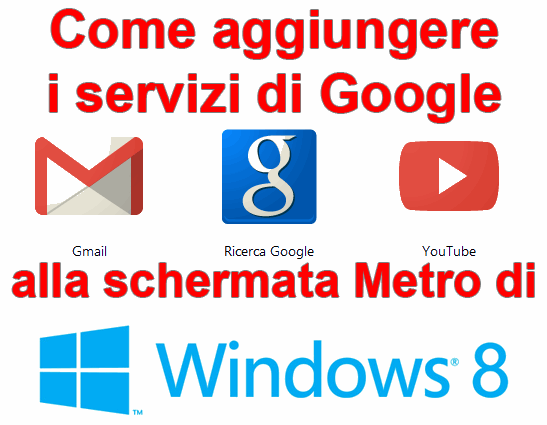
Complice poi l’essere rimasto incuriosito dalla (relativamente) nuova idea di “pin” sull’interfaccia Metro di Windows 8, ho trovato un semplice metodo per aggiungere i servizi di Google proprio nella Metro di mamma Microsoft.

Ecco i passaggi per aggiungere i servizi di Google nella schermata di avvio Metro di Windows 8:

1. In primis, scaricare ed installare Google Chrome. Quindi eseguire il browser, cliccare con il tasto destro sulle App che vorremmo inserire sulla schermata di avvio (ad esempio GMail – per installare le App, basta andare al Chrome WebStore) e scegliere “Crea Scorciatoia…“;
2. Dalla finestra appena comparsa, selezionare “Desktop” e cliccare sul pulsante “Crea” per generare un collegamento alla App selezionata sul Desktop. [Procedura da ripetere per ogni App];
3. Aprire il Desktop di Windows 8 e cliccare con il tasto destro su ogni Collegamento alle App scegliendo “Pin to Start“;
4. Partendo dal desktop, trascinare i collegamenti di ogni App con il mouse verso la schermata principale per creare un nuovo set di applicazioni. Quindi cliccare sull’icona della lente di ingrandimento sulla parte destra-bassa;
5. Infine, cliccare con il tasto destro sul gruppo appena creato e dare un nome qualunque scegliendo “Name Group“. Dunque digitare un nome e cliccare su “Name“.

Fatto! Ora basta eliminare tutti i collegamenti dal Desktop classico e gustarsi quelli presenti nella Metro. In generale, più che i servizi di Google, è possibile installare qualunque applicazione disponibile sul Chrome WebStore, quindi anche App non necessariamente relative a Big G.

Via | techtrickz
Come personalizzare Schermata Iniziale, Schermata di Blocco e Immagine Utente in Windows 8

Dopo aver installato Windows 8 Consumer Preview su Virtualbox, perché non andare a spulciarlo dal punto di vista grafico? Detto fatto. Con questa piccola guida, andremo a modificare secondo i nostri gusti personali Windows 8. In particolare, daremo una nuovo look alla schermata iniziale, alla Schermata di Blocco e imposteremo una nuova immagine per il nostro account:

Continua a leggere Come personalizzare Schermata Iniziale, Schermata di Blocco e Immagine Utente in Windows 8

Come trovare e copiare il percorso di un file con un click in Windows

Un trucchetto davvero spicciolo ma utilissimo per velocizzare il lavoro giornaliero per trovare e copiare con un solo click il percorso di un file (ovvero quella “stringa” che mi identifica il luogo in cui il file o la cartella si trova) lo regala lo stesso Windows.

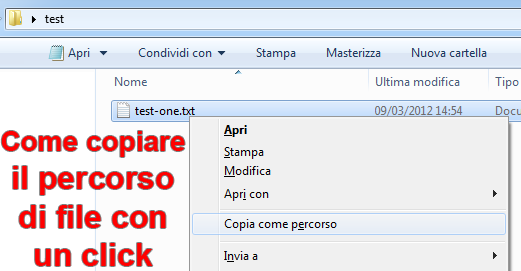
Ecco come trovare e copiare il percorso di un file con un click:

1. Aprire la cartella in cui è contenuto il file;
2. Tenendo premuto il tasto “Maiusc” (o “Shift”) da tastiera, cliccare con il tasto destro sul file prescelto;
3. Scegliere dal menù contestuale l’opzione “Copia come Percorso“.

Detto fatto! Tre passaggi che sono più difficili da scrivere che fare per trovare senza troppi giri di parole o di cursore il percorso di un file/cartella.

Organizzare file dividendoli in cartelle divise per Nome, Data, Tipo del file contenuto con Folder Axe

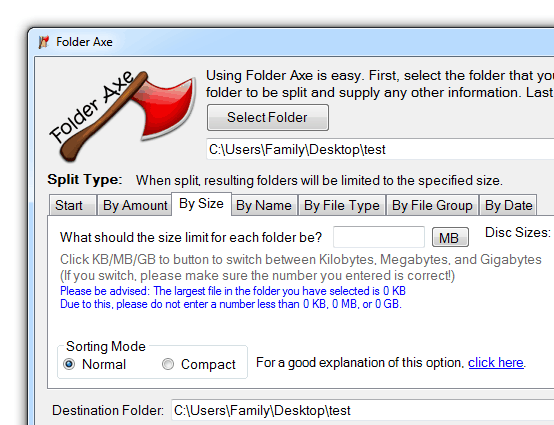
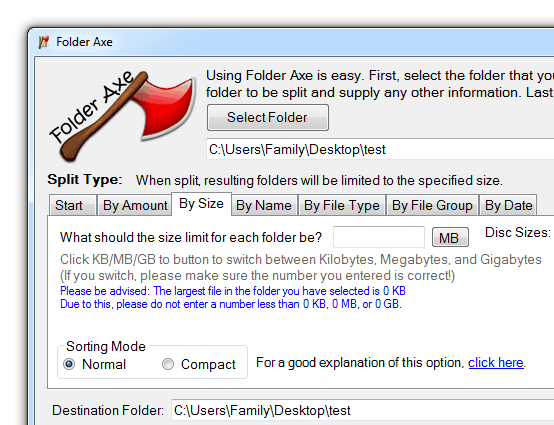
Quando si ha a che fare con diverse centinaia di file ed il nostro compito è rendere umanamente comprensibile il suo contenuto, aldilà del solito Explorer, può venire in aiuto Folder Axe. Applicazione gratuita, Folder Axe divide (a colpi di Ascia) i file sistemandoli in cartelle a loro volta divise per nome, tipo, dimensione, data ed altri parametri relativi ai file contenuti. Ci sono diversi modo per organizzare i file con questa utility:

Continua a leggere Organizzare file dividendoli in cartelle divise per Nome, Data, Tipo del file contenuto con Folder Axe

Come Rimuovere Skype dalla Barra delle applicazioni

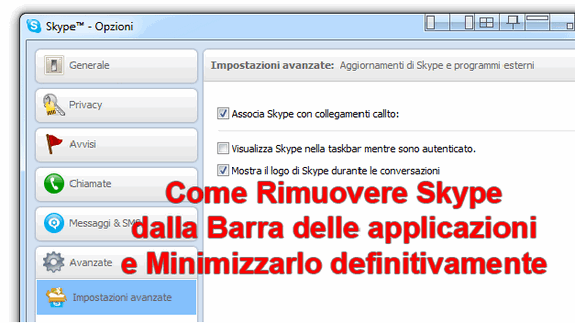
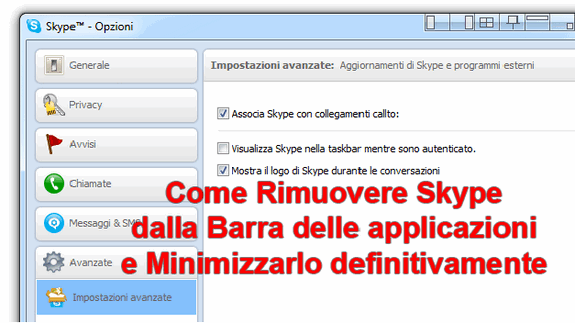
Uno dei più fastidiosi “comportamenti” di Skype, soprattutto quando non lo si sta utilizzando attivamente, è la sua costante presenza nella barra delle applicazioni. Difatti, anche chiudendo la finestra, Skype rimane sempre lì, sprecando dello spazio che può essere usato meglio dalle applicazioni che realmente stiamo utilizzando.

E quindi, come rimuovere Skype dalla Barra delle applicazioni e minimizzarlo una volta per tutte? La risposta la da l’ultima versione di Skype, che ha una funzione nata per fare proprio questo:
Continua a leggere Come Rimuovere Skype dalla Barra delle applicazioni