Come bypassare protezioni e convalide di siti web fingendosi Google

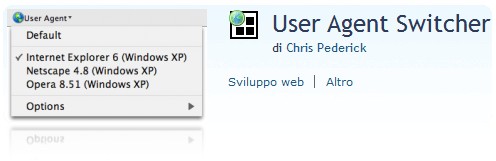
Salve!!! Non tutti sanno che Google, attraverso i suoi particolari spider, riesce ad arrivare in particolari pagine protette. Google ha quindi un passepartout che gli permette di visionare pagine protette da password e quant’altro.

Sarebbe utile essere Google 😀

Con questa piccola guida, sarà possibile dire alla pagina (e quindi al server) che stiamo visitando di dire “sono Google, lasciami entrare“. Continua a leggere Come bypassare protezioni e convalide di siti web fingendosi Google

Come installare Google Chrome su Linux Ubuntu

Salve!!! Google Chrome, che ha fatto molto scalpore in tutto Settembre, è disponibile soltanto per i pc Windows. Lo stesso co-fondatore di Google, mac user, è rimasto “deluso” da questa non compatibilità che Google Chrome ha sia verso Linux, che per Mac.

Grazie a Wine, però, noto software per molte distribuzioni Linux che riesce ad emulare (in parte) le API di Windows, si può installare il browser di Google nel nostro Ubuntu (e derivate) in maniera rapida e semplice.

Con la versione 1.1.4 di Wine, sono state fixati vari bug che non permettevano a Chrome di funzionare bene. Ed ecco questa piccola guida, attraverso la quale impareremo a far funzionare il nuovo gioiellino di Big G anche sul nostro Ubuntu:

In primis bisogna aver installato Wine, meglio se aggiornato all’ultima versione disponibile. Diamo quindi il comando wine –version e scopriremo quale versione abbiano installato nella nostra macchina. Per aggiornare Wine, basta aggiungere alle repository (Sistema -> Amministrazione -> Sorgenti Software -> Sofware di terze parti) deb http://wine.budgetdedicated.com/apt hardy main. Inseriamo la chiave di autenticazione con wget -q http://wine.budgetdedicated.com/apt/387EE263.gpg -O- | sudo apt-key add – e aggiorniamo le repository con sudo apt-get update. Installiamo i vari aggiornamenti, che riguarderanno anche Wine.

Scarichiamo la versione standalone di Google Chrome da qui, e posizioniamola nella cartella Home. Apriamo nuovamente un terminale, e diciamo a Wine di avviare Google Chrome attraverso il comando wine chrome_installer.exe.

Si avvierà così il processo di installazione guidato. Proprio come in Windows, seguiamo i vari passaggi e, a installazione completata, Google Chrome presenterà vari problemi. Chiudiamo per adesso il browser di Big G.

Per far funzionare nel giusto modo Chrome, sarà necessario installare uno script chiamato winetricks, che scaricherà automaticamente tutte le dll e i vari file di configurazione che servono. Diamo quindi sempre da terminale il comando

wget http://www.kegel.com/wine/winetricks
chmod +x winetricks
./winetricks riched20 riched30

Avviamo ora Chrome con

wine ~/.wine/drive_c/windows/profiles/$USER/Local\ Settings/Application\ Data/Google/Chrome/Application/chrome.exe --new-http --in-process-plugins

Ed ecco il nostro caro browser in Ubuntu. Ogni volta che avremo bisogno del navigatore di Google, sarà sufficiente lanciare quel comando.

A questo punto, possiamo semplicemente migliorare Chrome installando i font che ha anche in Windows, attraverso il comando ./winetricks corefonts tahoma.

Per velocizzare il tutto, evitando di scrivere sempre da terminale il comando sopa citato, possiamo creare un’icona nel desktop che avvierà automaticamente Chrome:
Tasto destro sul “Desktop” -> “Crea Lanciatore…“. Qui andiamo a scegliere “Applicazione”, e inseriamo come “Nome”, Google Chrome, come “Comando” wine ~/.wine/drive_c/windows/profiles/$USER/Local\ Settings/Application\ Data/Google/Chrome/Application/chrome.exe --new-http --in-process-plugins, come “Commento” Apri Google Chrome ed infine, utilizziamo questa piccola icona per identificare meglio il collegamento appena creato.

Via | Tombuntu

Come installare in Linux Ubuntu i pacchetti in formato *.rpm

Salve!!! Quando si passa a Linux, ci sono sempre quei timori (che gli americani chiamo FUD; Fear, Uncertainty e Doubt) che certe volte non ti fanno fare un passo che potrebbe darti una maggiore conoscenza.

Quando si compie infatti, si incontrano le prime difficoltà, e molte volte si è costretti a smanettare con Linux come abbiamo fatto tempo fa con Windows. Inizialmente non si riesce a capire come installare i software. Poi ogni giorno in più passato davanti a quel sistema, è un passo che ti fa raggiungere la stabilità.

Un problema iniziale che può affliggere un nuovo Ubuntu (o derivate) user, è l’installazione dei Red Hat Package Manager, meglio noti come pacchetti *.rpm. Questi, possono essere installati nel proprio sistema operativo molto facilmente grazie ad Alien, software che converte i pacchetti *.rmp, in *.deb, utilizzati nelle installazioni da Debian, Ubuntu & co. Continua a leggere Come installare in Linux Ubuntu i pacchetti in formato *.rpm

Come convertire un video in formato *.flv in AVI con Pazera Free FLV to AVI

Salve!!! Chi è un appassionato e un fan sfegatato di YouTube, saprà certamente che il formato principale in cui sono mostrati i video è *.flv. Formato che non tutti i software riescono a riprodurre correttamente, né tantomeno i lettori DVD-Divx che affolano i negozi.

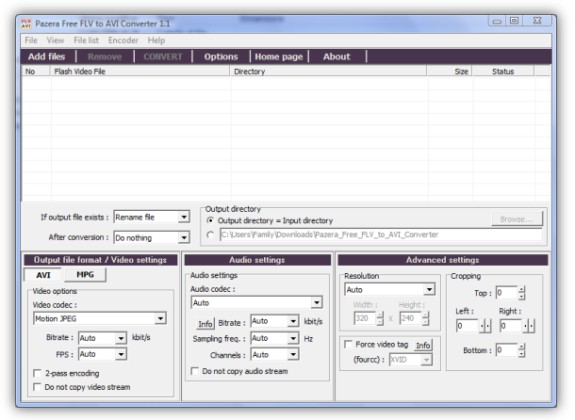
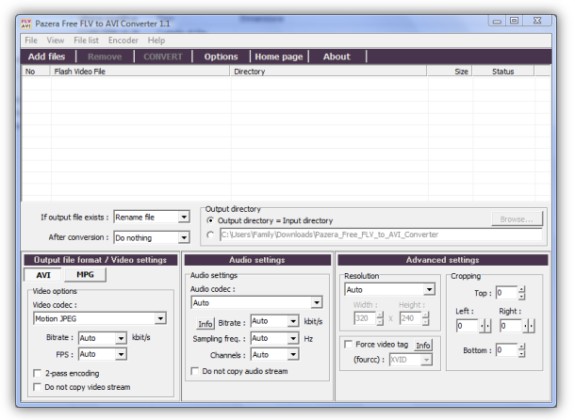
Sarebbe più comodo e semplice poter avere questi video in formato AVI. Sono nati a questo scopo moltissimi software, solo alcuni dei quali però svolgono il loro compito con un rapporto di qualità buono. Uno di questi è senza ombra di dubbio Pazera Free FLV to AVI, utility no-install (che non necessita di installazione) e gratuita che in pochi passi permette la conversione di video in formato *.flv a XviD, DivX, MPEG-4, WMV.

E’ molto semplice da utilizzare, anche grazie alla sua interfaccia molto essenziale ma efficace. Basterà infatti cliccare su “Add Files“, scegliere il video in formato *.flv o *.swf, selezionare nella sezione “Output file format / Video setting” il formato che dopo il processo di conversione avrà il nostro video.

Ci sono anche delle impostazioni avanzate, utili a chi ha bisogno di determinati settaggi per il proprio video. A fine conversione, il file verrà salvato nella cartella che sceglieremo da “Output directory” appena sotto il riquadro dei file da processare.

Link | Pazera Free FLV to AVI

Come recuperare le password della propria rete WiFi domestica

Salve!!! Molti di noi si connettono ad internet attraverso un router, che poi trasmette dei segnali Wi-Fi attraverso i quali possiamo legare il nostro pc (o iPod Touch 😉 ) al router, che a sua volta ci unisce all’immenso mondo virtuale.

E’ quindi molto importante cercare di proteggere il router, soprattutto quando paghiamo la nostra connessione a tempo. Solitamente, riusciamo a fortificare i nostri segnali, impostando una password per il nostro router, naturalmente criptata secondo le nostre esigenze. Questa poi viene salvata nel pc e così eviteremo la trafila di inserire caratteri particolari e senza dubbio difficili da ricordare.

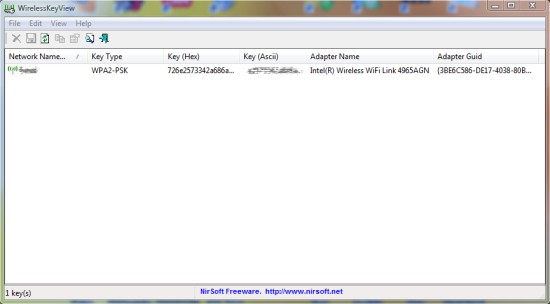
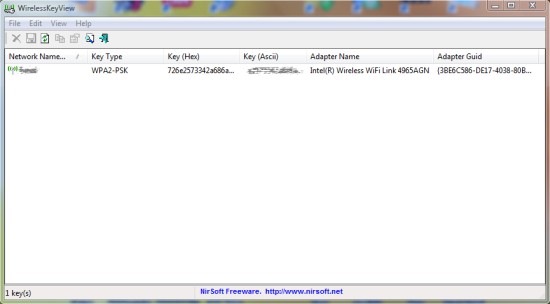
Se però questa parola chiave non viene segnata da nessun’altra parte oltre che nel pc, l’unico modo per comunicarla a qualcuno e connettersi direttamente al router tramite il cavo ethernet. Grazie però ad alcuni bravi programmatori, ci sarà possibile riscoprire la password del router salvata in Windows attraverso WirelessKeyView.

WirelessKeyView è un software gratuito che riesce a decifrare l’algoritmo di protezione con cui Windows protegge il nome della password, e di conseguenza mostra a noi il nome, il tipo di protezione password e molti altri dati che riguardano proprio la connessione.

WirelessKeyView è una utility molto semplice da utilizzare ed è disponibile in lingua italiana (qui è possibile scaricare il pacchetto di localizzazione). Dopo aver scovato le password, possiamo salvare queste sottoforma di file di testo *.txt e quindi portarle definitivamente con noi.

WirelessKeyView è inoltre compatibile con Windows XP e Vista.

Link | WirelessKeyView