Come abilitare e usare BitLocker in Windows 7

Con l’avvento di Windows Vista, Microsoft ha integrato nel suo sistema operativo il software “BitLocker Drive Encryption“. Ma cos’è codesta applicazione? E’ una funzionalità di protezione dei dati che permette di crittografare una partizione intera. Se lo state già cercando sul vostro Windows 7 Home Premium, sappiate che BitLocker è incluso soltanto nelle edizioni “Enterprise” ed “Ultimate” di Windows Vista e Windows 7

Ma come si abilita e utilizza ‘sto “BitLocker Drive Encryption” sul nostro Windows 7? Ecco i passaggi:

Continua a leggere Come abilitare e usare BitLocker in Windows 7

Come rimuovere o nascondere la chat di Facebook

Come già scritto qui su Sparkblog.org, Facebook ha recentemente lanciato un aggiornamento che mostra il menu “chat” con una vera e propria colonna mobile sul lato destro dello schermo. Questa mini guida permette di “nascondere” questa colonna e ritornare allo stile precedente:

Continua a leggere Come rimuovere o nascondere la chat di Facebook

Come aprire e installare i file .CRX di Google Chrome

Può capitare di trovarsi di fronte una “roba del genere” quando si scarica una estensione da un sito esterno al solito “Chrome Web Store“. Ma, come da titolo, ecco la procedura per aprire ed installare i file in formato “.crx”, ovvero “Google Chrome Extension“:

1. Cliccare due volte con il tasto sinistro sul file “.crx“;
2. Windows non sa proprio come aprire il file, quindi spuntare l’opzione “Selezionare il programma da un elenco di programmi installati“;
3. Cliccare su “Sfoglia…“;

Se Usi Windows Vista/7/8:
4A. Cliccare sulla barra degli indirizzi della finestra di dialogo appena comparsa e digitare “%APPDATA%” (senza virgolette) per giungere alla cartella “Roaming“;
5A. Nella barra degli indirizzi, cliccare sul tasto sinistro su “AppData” e quindi cliccare sulla cartella “Local“;
6A. Navigare verso le cartelle “Google” -> “Chrome” -> “Application” ed infine scegliere con un doppio click il programma “chrome.exe“;

Se usi Windows XP:
4B/5B. Cliccare sulla barra degli indirizzi della finestra di dialogo appena comparsa e digitare “C:\Documents and Settings\TUO_NOME_UTENTE\Local Settings\Application Data\Google\Chrome\”;
6B. Cliccare due volte il programma “chrome.exe“;
7. Confermare tutte le impostazioni selezionando (qualora non lo fosse) “Google Chrome” e cliccare su “OK“.

Ecco fatto! Ora Windows apre sempre i file “.crx” con Google Chrome, che ogni volta venga chiamato in questo modo, avvia la procedura per l’installazione dell’estensione.

Come modificare il programma di default per una estensione in Windows 7

1. Cliccare su “Start” e selezionare il “Pannello di controllo“;

2. Nel “Pannello di controllo“, selezionare il collegamento “Programmi predefiniti“;

3. In “Programmi predefiniti“, selezionare “Associa un tipo di file o un protocollo a un programma“;

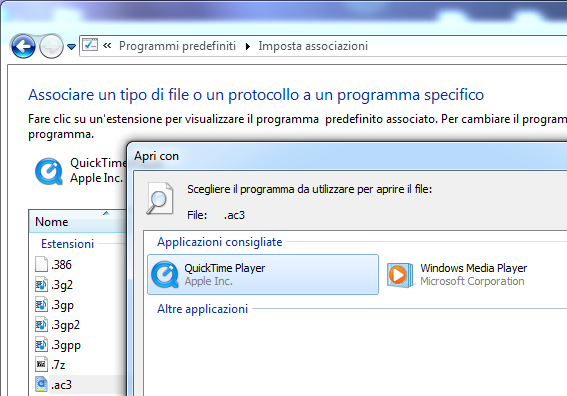
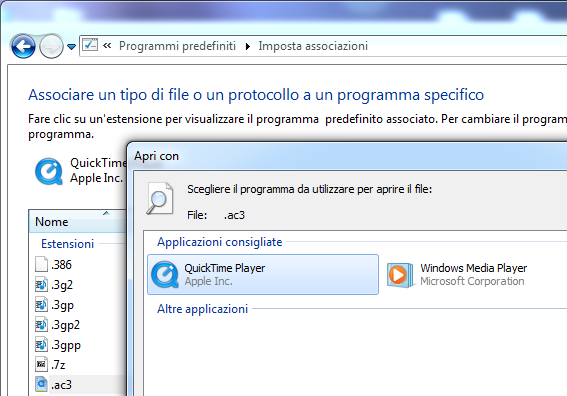
4. Individuare l’estensione da modificare, ad esempio: “(.ac3)“, quindi cliccare sul pulsante “Cambia Programma…” (in alto a destra della finestra Programmi predefiniti). Una finestra di dialogo (il tipico “Apri con…“) si aprirà, che richiede il programma associare al tipo di file scelto;

5. Una volta scelto il programma desiderato e scegliere “OK“.