Come installare Miro su Ubuntu 12.10 e Linux Mint 13

Abbiamo già parlato di miro, progetto open source e multipiattaforma che funge da lettore multimediale di file audio e video. Anche se i suoi utenti lo apprezzano sicuramente più per il suo grandissimo database di canali, tutti gratuiti . Ecco come installarlo su Linux Ubuntu 12.10 o su Linux Mint 13:

1. Aprire il terminale (dalla dash di Unity o navigando fra i menù) e digitare:
sudo add-apt-repository -y ppa:pcf/miro-releases
2. Aggiornare le repo con:
sudo apt-get update
3. Installare Miro con:
sudo apt-get -y install miro

Adesso è possibile avviare Miro dalla dash di Unity (cercando, nonn a caso, “miro“) oppure dal terminale digitando il comando “miro“.

Come installare Tor Browser in Ubuntu 12.10 o Linux Mint 13

Abbiamo già parlato di Tor e delle diverse alternative che offre gratuitamente a chiunque voglia rendersi anonimo sulla rete in questo articolo. Ho spiegato come installare il bundle completo su Windows , ma, visto il recente rilascio della Quantal Quetzal, ecco una guida per installare il Tor Bundle su Ubuntu 12.10, valida anche per Linux Mint 13:

1. Aprire il Terminale (dal “Power menu” di Unity o dalla dash) e quindi digitare:
– Per Ubuntu/Linux Mint a 32-bit:
sudo add-apt-repository ppa:upubuntu-com/tor
– Per Ubuntu/Linux Mint a 64-bit:
sudo add-apt-repository ppa:upubuntu-com/tor64

2. Sempre sul terminale, digitare i seguenti comandi:
sudo apt-get update
sudo apt-get install tor-browser
sudo chown $USER -R ~/.tor-browser/

3. Finito!

Adesso è possibile avviare Tor dalla dash di Unity (cercando “tor browser“) oppure dal terminale digitando il comando “tor-browser“.

Da notare che questa stessa procedura (non cambia proprio una virgola) è valida anche per Ubuntu 12.04, 11.10 e Linux Mint 13 o 12.

Come cambiare i server dell’orario in Windows 7

Così come uno smartphone, Windows 7 cerca su internet la data e l’ora corretta, garantendo così il sistema aggiornato con l’ora esatta. In particolare, il sistema operativo di Microsoft si collega periodicamente ai server online (solitamente quelli predefiniti di Microsoft) e quindi la sostituisce.

La maggior parte delle volte, questo meccanismo funziona benissimo. Il tutto non funge quando, a causa di un aggiornamento importante rilasciato in update (che sospetto aggiorni l’ora, implicitamente) o altri pesanti carichi di lavoro, i server Microsoft crollano e non restituiscono più le informazioni.

Una soluzione, che evita anche questa possibilità, è cambiare il server per l’aggiornamento. Lo stesso Windows offre alternative di alto livello ed assolutamente affidabili. Ecco come cambiare i server dell’orario in Windows 7:

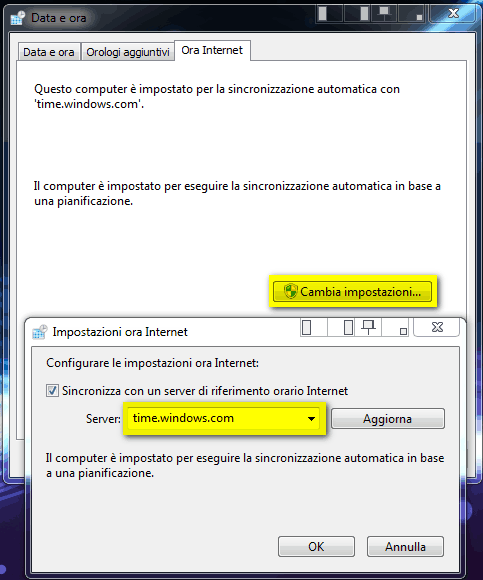
1. Cliccare su Start (Orb), digitare “data e ora” e scegliere il primo risultato apparso (ovvero, “Data e ora“);
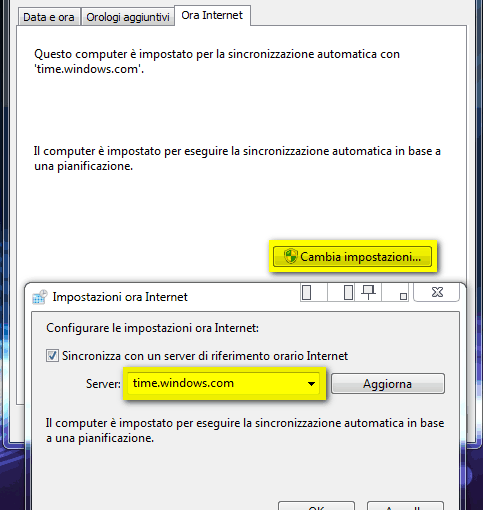
2. Localizzarsi sulla scheda “Ora Internet” e quindi cliccare sul pulsante “Modifica impostazioni…“;
3. In questa finestra, oltre al solito time.windows.com, vengono mostrate delle alternative. Personalmente ho scelto il server “pool.ntp.org“, un progetto a livello mondiale che si occupa proprio di queste problematiche. Quindi copiare/incollare “pool.ntp.org” sul campo di testo relativo al server e cliccare su “OK” per salvare le impostazioni.

Per tornare ai server Microsoft, basta ritornare alla finestra del passo #1 e scegliere “time.windows.com” come server principale.

Come analizzare le reti WiFi con Inssider, il Wifi Analyzer di Android per PC

Uno dei metodi più semplici in assoluto per analizzare velocemente ed in maniera semplice le reti WiFi che ci stanno intorno l’ho trovato per Android e si chiama Wifi Analyzer.

Ispirato da un software come quello, dopo un po’ di ricerca, ne ho trovato l’equivalente per Windows. Si chiama inSSIDer, applicazione gratuita che permette di vedere i canali su cui agisce, il tipo di protezione, la potenza del segnale in percentuale e, ovviamente, il nome (se presente) di tutte le reti captate dalla nostra scheda di rete.

Una delle cause di mal ricezione più sottovalutate deriva proprio dai canali di trasmissione, ed uno dei possibili esempi di utilizzo li riguarda: in generale, sono 13 i canali disponibili; ogni modem/router trasmette in particolare su uno di questi, ma il segnale si affaccia nei 2 limitrofi. Quando due o piu segnali hanno una ricezione simile e trasmettono sullo stesso canale, si possono verificare dei problemi di interferenza. Questo problema può essere messo in evidenza graficamente da Inssider e quindi sistemato cambiando semplicemente il canale di trasmissione del nostro modem/router.

Nonostante sia distribuito con un normale installer, è possibile copiare l’eseguibile di inSSIDer su una pen drive ed utilizzato in qualunque altro PC. Questa caratteristica lo rende estremamente versatile e gli permette di rendere noi più consapevoli di quali reti siamo circondati.

Link | inSSIDer

Come montare immagini ISO in due click con WinCDEmu

Fra i formati più popolari si trovano certamente le immagini ISO. Questi file di immagine (nella gran parte dei casi) contengono una copia completa di un CD/DVD. Il loro contenuto può essere letto principalmente in tre modi:
1. Masterizzando la ISO su CD/DVD;
2. Decomprimendo la ISO con un programma come 7-Zip (le ISO non sono nient’altro che archivi);
3. Montando virtualmente la ISO, ovvero si fa in modo che il sistema operativo la mostri come se fosse stato inserito un vero e proprio CD/DVD.

Personalmente, preferisco sempre montare la ISO. Uno dei programmi più semplici che ho trovato sul web è WinCDEmu.

Continua a leggere Come montare immagini ISO in due click con WinCDEmu