Miglioriamo IE7 con il plug-in IE7Pro


Salve!!! Una grande pecca di Internet Explorer 7 è sicuramente la mancanza dell’opzione di ripristino delle tabs, che si possono perdere a causa di un crash di IE. Questa mancanza però è risolvibile tramite il plug-in IE7Pro, che aggiunge tantissime opzioni in più ad Internet Explorer, come ad esempio la possibilità di salvare le pagine come immagine.

Il tutto è gratuito, e si può facilmente scaricare da qui. Per installarlo basterà cliccare sull’eseguibile appena scaricato e seguire la procedura guidata. Dopodiché riavviamo IE7 e avremo un menu’ aggiunto, nel quale appariranno tutte le opzioni aggiuntive che sono state inserite tramite il plug-in. E’ compatibile, grazie all’arrivo della versione 2.2, anche con Internet Explorer 8 beta installato in XP o Vista. IE7Pro è stato proclamato da molti internauti il miglior add-on in circolazione per Internet Explorer.

Da non perdere!

Lupo PenSuite, aria di web 2.0 nella nostra pen drive


Salve!!! Vi ricordate del WinPenPack, l’utilissima raccolta di software portatili facilmente avviabili da pen drive o hard disk senza alcuna installazione???

Oggi vi segnalo un’altra raccolta molto simile, chiamata LupoPenSuite. LupoPenSuite, come il WinPenPack, contiene in sè software di ogni tipo, che vanno dall’uso domestico all’uso anche professionale. Quello che accomuna questi software però è il loro essere freeware o opensource.

E’ disponibile in due versione: Full (dal peso di circa 150 MB) e Lite (25 MB, che contiene alcuni programmi indispensabili quali Firefox Plus, la parola “Plus” sta a significare “Portable, Lite, Useful and Secure” versione non ufficiale del noto Firefox nata per avere una migliore compatibilità con Lupo PenSuite, VLC Plus, anche questa ottimizzata per LupoPenSuite, Notepad++, 7-Zip Plus, eMule ecc…). E’ disponibile in varie lingue, compreso l’italiano (basta scaricare da qui il file di localizzazione in italiano). Sono presenti anche alcuni giochini molto divertenti che ci aiuteranno a riempire i momenti di noia.

Inoltre Lupo PenSuite inserisce nella pen drive l’aria del web 2.0. Esso infatti porta con sé dei collegamenti a eyeOs, Google Docs ecc…

Sicuramente da provare!

Dove cercare e inserire i pennelli per The Gimp


Salve!!! The Gimp non ha nulla da invidiare al costoso rivale Adobe Photoshop, a partire anche dei pennelli, che sono davvero tantissimi e altrettanto particolari. Ce ne sono moltissimi in internet, come ad esempio la sezione GIMP Bruches di Devian Art, che contiene gli schizzi d’arte di molti artisti ispirati in quel momento.
Da non perdere assolutamente è GIMP Sparklies Brushes e 1100 Gimp Brushes.

Per poter utilizzare i pennelli dobbiamo mettere il file appena scaricato nella cartella Bruches di The Gimp. Su (K)Ubuntu avremo bisogno dei permessi di amministratore per inserire i pennelli nella directory Bruches (che si trova solitamente in /usr/share/gimp/2.0/bruches). Di conseguenza possiamo loggarci come amministratore, oppure digitare da terminale sudo cp “directory_dei_pennelli_da_copiare” /usr/share/gimp/2.0/bruches.

Cartelle di download pre-impostate in Firefox con FaveLoc


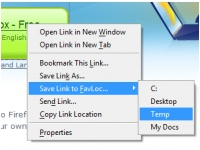
Salve!!! Quando abbiamo bisogno di scaricare una qualunque file con il nostro fido firefox, è molto seccante ogni volta inserire la directory dove salvare i file. Quando ad esempio vogliamo salvare un’immagine e abbiamo una cartella predefinita dove le inseriamo, allora, per non ripetere quel processo, possiamo utilizzare un’estensione per firefox chiamata FavLoc.

Con FavLoc apparirà nel menu’ a tendina del tasto destro un’altra sezione, detta “Save Image to FavLoc:“, nella quale saranno segnati tutte le directory che potremo definire nel menu’ dedicato a FavLoc sui componenti aggiuntivi degli strumenti.

Davvero utile!

Come navigare da terminale


Salve!!! Tutti utilizzano i browser per navigare su internet, ma perché non utilizzare il terminale del nostro Linux??? Per farlo possiamo utilizzare un comando w3m presente in ogni distribuzione linux, che emula senza immagini, template e script vari un sito qualunque, tramite l’utilizzo delle frecce direzionali della tastiera. Per poter utilizzare il comando basterà aprire un terminale (“Applicazioni” -> “Accessori” -> “Terminale”) e digitare w3m [sito da visitare]. Sostituiamo quindi [sito da visitare] con, ad esempio google.it, e sarete catapultati ad un’insolita interfaccia del celebre motore di ricerca. Per cercare basterà posizionarvi nel campo di testo e scrivere la parola chiave da ricercare.

Naturalmente non solo google è visitabile, potete digitare w3m sparkblog.org, e vi ritroverete qui. Quando volete seguire un collegamento ad un’altra pagina potrete farlo cliccando con il mouse su di esso oppure potrete premere invio quando il cursore si trova sopra il link.

Vi sareste mai immaginato di navigare con il terminale in internet?