
Come modificare il sistema operativo predefinito di avvio in GRUB

Salve!!! Dopo aver installato una distribuzione Linux in dual boot con un altro sistema, Linux installa anche il GRUB , il quale non è altro che un file di configurazione che riesce ad essere un semplice ed intuitivo boot loader (viene utilizzato in moltissime distribuzioni Linux fra le quali vi sono Ubuntu & co., Debian, Mandriva Linux, Vixta, Fedora), che solitamente si trova in /boot/grub/menu.lst, ma anche in /etc/grub.conf.

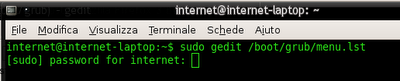
Per poter modificare il sistema operativo che, dopo lo scadere del tempo, viene avviato, basterà modificare GRUB. Per farlo digitiamo da terminale sudo gedit /boot/grub/menu.lst (questo comando è per chi dispone di sudo e dell’editor gedit; se state utilizzando Kubuntu digitate sudo kate /boot/grub/menu.lst) e inserite la password dell’amministratore del sistema. Continua a leggere Come modificare il sistema operativo predefinito di avvio in GRUB

HDwallpaper per veri desktop


Salve!!! Davvero di ottima qualità le foto/immagini presenti in HDwallpapers, servizio web gratuito. HDwallpapers ha ben 9 categorie, che sono “Abstact“, “Animals“, “Cars“, “Celebrities“, “Computers“, “Movies“, “Nature & LandScape“, “Travel“, “TV Series“, tutte stracolme di immagini HD, come sottolinea il nome del servizio web.

Se state cercando quindi un simpatico wallpaper per il desktop, sicuramente vi trovate nel posto giusto.

Come aggiornare Ubuntu ad Hardy Heron 8.04 LTS


Salve!!! Come ben sapete, la versione 8.04, Hardy Heron, di Ubuntu e derivate sono state rilasciate. Per passare a questa nuova versione, basterà utilizzare il gestore degli aggiornamenti, che si trova in “Sistema” -> “Amministrazione” -> “Gestore Aggiornamenti“.

Dopo un breve caricamento, nel gestore apparirà la notifica della presenza della nuova versione; clicchiamo quindi su “Esegui Avanzamento“:


Leggiamo le note di rilascio e clicchiamo, per avviare il processo di avanzamento, su “Esegui Avanzamento“:


Inizierà così il download dello “Strumento di avanzamento“, in grado di far avvenire l’upgrade:


Dopodiché inizieranno sei fasi, attraverso le quali avverrà l’upgrade del sistema, che sono “Preparazione all’avanzamento di versione“, “Modifica dei canali software“, “Recupero nuovi pacchetti“, “Installazione degli aggiornamenti“, “Pulizia” ed infine “Riavvio del sistema“. Continua a leggere Come aggiornare Ubuntu ad Hardy Heron 8.04 LTS

Come installare Fedora 8 nel pc


Salve!!! Dopo l’installazione di (K)Ubuntu, gOS Rocket Beta 2.0, Vixta, Debian Etch e Mandriva Linux 2008, oggi voglio scrivere questa guida, che spiegherà passo passo come installare Fedora 8 nel nostro pc.

Cosa ci serve:

Il CD di installazione di Fedora, uno spazio di almeno 2.300 MB ed un po’ di tempo =)

Download:

Esistono due versione di Fedora 8, la versione contenente GNOME (un efficiente e stabile ambiente desktop) ed un’altra che usufruisce di KDE (altro ambiente desktop). La procedura per l’installazione è la medesima, cambieranno solo i colori dell’installazione. Qui per la versione con GNOME e qui per la versione con KDE. Entrambi i link vi porteranno al download diretto dell’*.iso per PC a 32 bit (recatevi qui per trovare versioni per AMD 64 bit e PPC), da masterizzare in un CD con un software adatto a farlo, come ad esempio StarBurn. In alternativa, se disponiamo di un software che riesce a scaricare i torrent, come ad esempio BitTorrent o uTorrent, possiamo scaricare da qui il torrent dell’*.iso di Fedora 8 GNOME, da qui per l’*.iso di Fedora 8 KDE.

Dopo averla scaricata cliccate due volte su di essa, e seguite la procedura guidata del vostro software di masterizzazione. Non preoccupatevi della lingua, sarà scaricata ed installata durante l’installazione.

Come fare:

In primis dobbiamo dire al BIOS di leggere per prima cosa il CD. Per farlo dobbiamo premere, mentre il pc si sta avviando, canc o F1 (a secondo del vostro BIOS) e andiamo nella scheda che, di solito, viene chiamata “Boot sequence”. Qui impostiamo la lettura del CD/DVD al primo posto. Inseriamo il CD nel lettore, e riavviamo la macchina con esso all’interno. Aspettiamo qualche secondo che il pc avvii il processo di installazione.

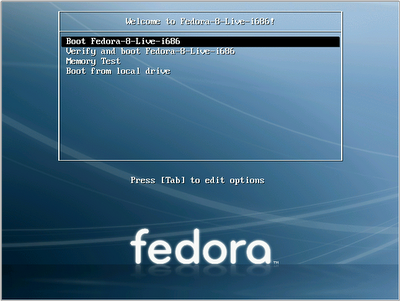
Caricato il tutto, ci apparirà la schermata di installazione, nella quale dobbiamo scegliere “Boot Fedora-8-Live”:

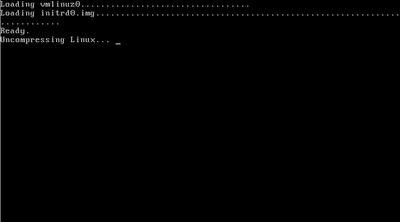
Aspettiamo qualche secondo che il kernel linux si carichi:

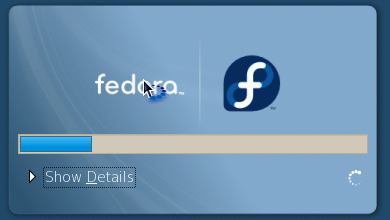
Aspettiamo il caricamento di Fedora:
Continua a leggere Come installare Fedora 8 nel pc

Generatore di Clippy, la graffetta di Office!

Salve!!! Vi ricordate di Clippy, la famosa graffetta parlante di Microsoft Office??? Non ha mai goduto di una grande reputazione per via di tutte le fesserie che diceva mentre lavoravamo.

E’ stato creato in suo onore un generatore dell’immagine di Clippy, nella quale possiamo fargli dire di tutto; potete trovarlo qui.

Per utilizzarlo basterà inserire delle frasi nei vari campi di testo. Tutti tranne il primo avranno un testo elencato.

Divertitevi!