Come inviare infiniti mi piace via messaggio con la App di Facebook per iOS 7 (versione 6.5)

Infiniti mi piace via messaggio con facebook

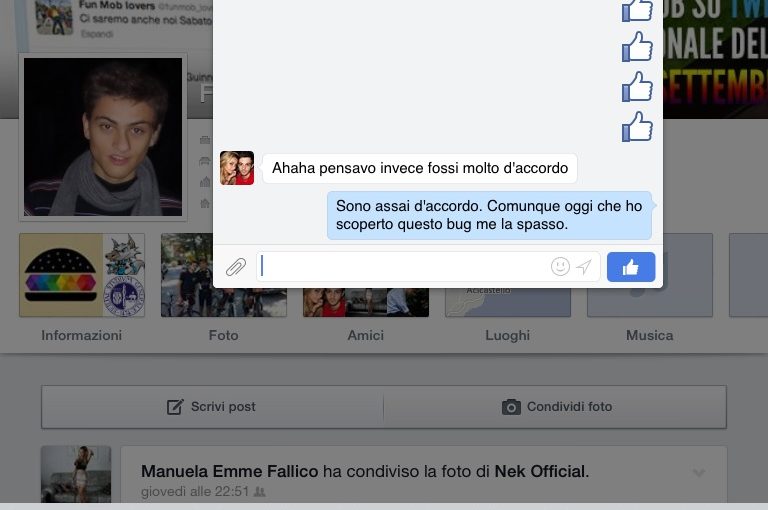
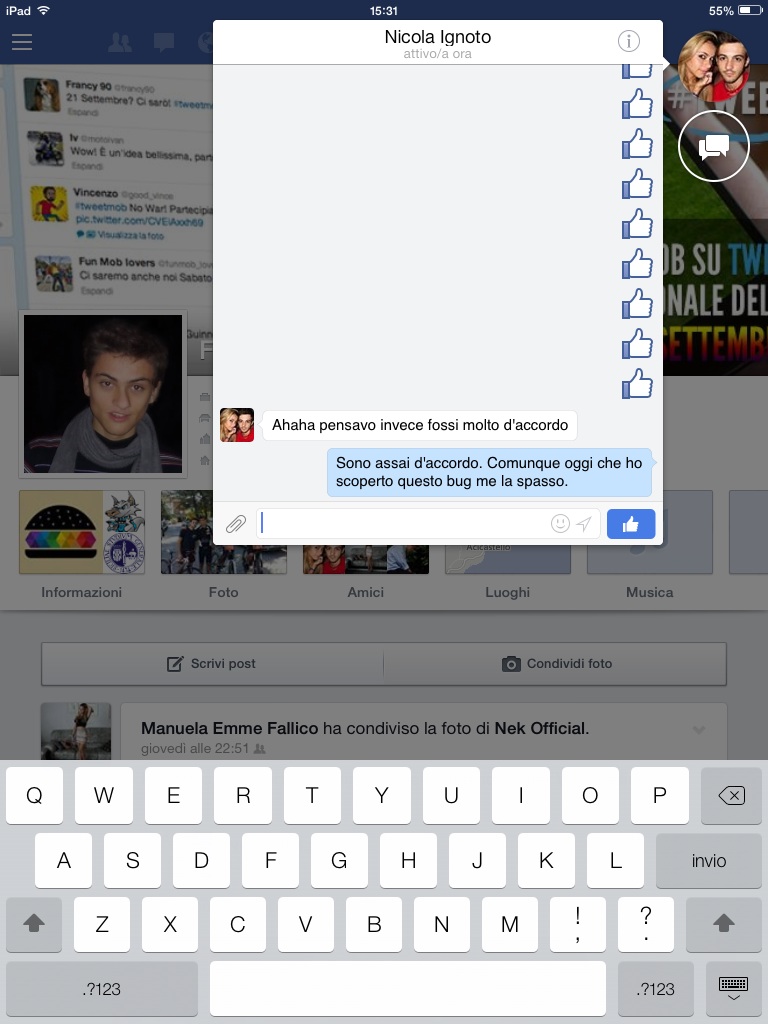
Ecco un bug relativo all’invio dei messaggi che ho notato non appena arrivato l’ultimo aggiornamento dell’App di Facebook (versione 6.5) per supportare al meglio a livello grafico il nuovo iOS 7 di Apple.

Si tratta della possibilità di inviare sostanzialmente infinite volte il simbolo “Mi Piace” solitamente utilizzato per concludere un discorso, e quindi comunicare una sorta di “ho capito” con una immagine. Ecco i 3 semplici passaggi che ti permettono di inviare infiniti “mi piace” via messaggio su Facebook (utilizzando la versione 6.5 uscita il 19 Settembre 2013):

Continua a leggere Come inviare infiniti mi piace via messaggio con la App di Facebook per iOS 7 (versione 6.5)

La fortuna non esiste: esiste il momento in cui il talento incontra l’occasione

Quadrifoglio

Questa citazione, attribuita al filosofo romano Seneca, ci ricorda che noi facciamo la nostra fortuna. La differenza fra persone fortunate e sfortunate è presente solo nella nostra prospettiva.

Continua a leggere La fortuna non esiste: esiste il momento in cui il talento incontra l’occasione

Come nascondere i volti presenti in un video su YouTube

Volti oscurati

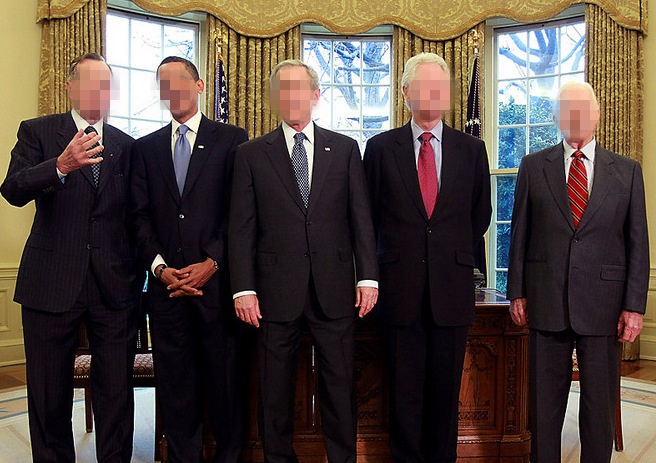
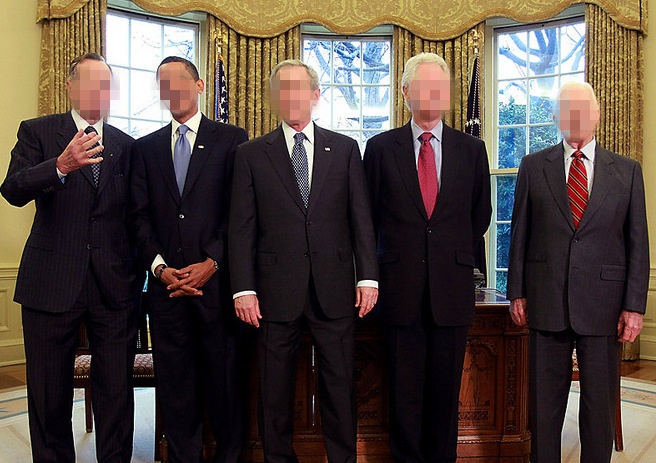
Se vuoi condividere pubblicamente un video su YouTube ma nel contempo vuoi evitare di beccarti qualche denuncia mantenendo anonimi i volti ripresi durante la realizzazione dello stesso, c’è una bella opzione fornita dallo stesso YouTube che fa proprio al caso tuo.

Prima di procedere, lo stesso YouTube avvisa che non tutti i volti potrebbero essere riconosciuti e quindi oscurati, motivo per cui è bene rivedere con attenzione il video dopo il processo prima di renderlo definitivamente pubblico.

1. Accedere con il proprio account YouTube;

2. Una volta loggato, cliccare sul link con il proprio nome in alto a destra ed espandere il menù, quindi scegliere “Gestione Video” dalla lista;

3. In questa finestra, cerca il video in cui si vogliono oscurare i volti, quindi cliccare sulla freccia vicino al pulsante “Modifica” e scegli “Miglioramenti” dal menù;

4. Per trovare l’opzione di offuscamento dei volti, cliccare sul pulsante “Funzionalità Aggiuntive“. Clicca su applica per processare il video. Come già detto, è possibile che non tutti i volti potrebbero essere riconosciuti e quindi oscurati, motivo per cui è bene rivedere con attenzione il video dopo il processo prima di renderlo definitivamente pubblico;

5. Cliccando sul pulsante “Applica“, compare una piccola opzione per la cancellazione del video originale (quello che presenta i volti e che abbiamo caricato in passato). Se vuoi mantenere il video originale, verifica che questa opzione sia disabilitata e quindi clicca sul pulsante “Salva come…” per salvare la versione “censurata” al posto del video originale.

Anche se il video non è ancora stato totalmente processato, è possibile già modificare diversi parametri, come nome e descrizione, del video nuovo o nascondere il video originale.

Come generare una password per il tuo router wireless con Wi-Fi Password Key Generator

image

Impostare un modem wireless o un router in casa tua o in ufficio può essere fatto davvero da chiunque, ma rimane molto importante prestare un occhio alla sicurezza. Per farlo in maniera semplice, basta impostare una password con un protocollo sicuro, come può essere WPA2, con cifratura AES, supportata da tutti i moderni router e modem.

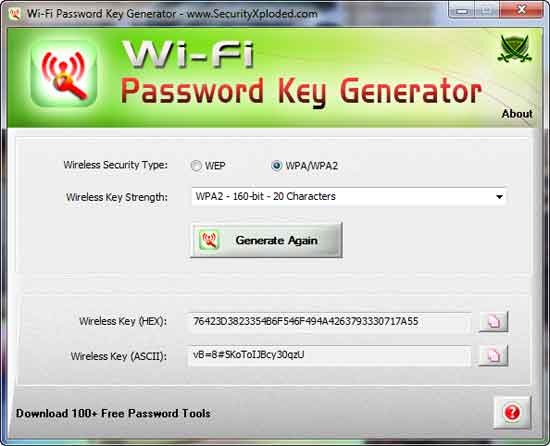
La difficoltà di trovare una password sicura che si adatti al protocollo di cifratura scelto viene completamente abbattuta dall’applicazione Wi-Fi Password Key Generator.

Semplice e gratuito, Wi-Fi Password Key Generator permette di scegliere lunghezza della password ed una chiave generatrice, tramite cui viene appunto creata la password stessa. È uno di quei programmi “run and generate” (clicca e genera), per cui basta semplicemente inserire la parola chiave, stabilire la lunghezza e copiare la password.

Si rivela estremamente utile quando bisogna far connettere al nostro router/modem amici, piuttosto che parenti o colleghi. Infatti, basta semplicemente comunicare la parola generatrice ed il numero di bit con cui l’abbiamo cifrata per ottenere subito la password. Niente più post-it o file estremamente pericolosi contenenti la password in chiaro.

Wi-Fi Password Key Generator è inoltre una applicazione portabile, estremamente leggera. Gira indifferentemente bene su sistemi a 32 o 64 bit, e supporta tutte le versioni di Windows a partire da XP fino al più moderno 8.

Link | Wi-Fi Password Key Generator

Come creare un semplice tooltip ad effetto bolla con CSS3

image

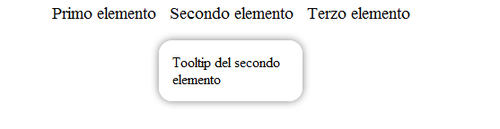
Come da titolo, oggi ci tufferemo nell’impresa di creare un tooltip con effetto bolla in puro CSS3. Partiamo sempre con il canonico duo di passaggi.

Fase 1 – Scheletro HTML

In primis, creiamo il nostro file HTML di base, dove, all’interno del tag “body”, aggiungiamo il seguente codice:

<ul id="bubb">
<li>
Primo elemento
<div>
Tooltip del primo elemento
</div>
</li>
<li>
Secondo elemento
<div>
Tooltip del secondo elemento
</div>
</li>
<li>
Terzo elemento
<div>
Tooltip del terzo elemento
</div>
</li>
</ul> 

Si tratta di una lista non ordinata, al cui interno ci sono diversi elementi di esempio accanto i quali troviamo un tag “div” che fungerà da tooltip, che sarà mostrato con l’azione hover (ovvero al passaggio del mouse) sul corrispondente tag “li“.

Fase 2 –  Un po’ di Stile con CSS3

Dichiariamo la lista non ordinata con un “display:inline” e specifichiamo come icona del cursore la tipica manina dei link per una questione di usabilità:

#bubb li {
  cursor: pointer;
	display: inline-block;
	margin-left: 10px;
}

Adesso, selezioniamo il “div” che si trova all’interno del “li” per lo stile, aggiungendo alcuni effetti grafici come bordi arrotondati  e ombre per rendere il tutto più accattivante. Nota che la proprietà visibility è hidden e l’opacità è zero. .

Inoltre, ed ecco la parte clou dell’articolo, codifichiamo degli effetti di transizione che definiscono il tempo di durata dell’animazione dopo il mouseout del tag “li”  in 0.4s.

Ecco il codice:

#bubb li > div {
  background: white;
  display: inline-block;
  font-size: 0.8em;
  margin-left: -135px;
  margin-top: 105px;
  min-height: 100px;
  padding: 15px;
  position: absolute;
  opacity: 0;
  visibility: hidden;
  width: 130px;

   /* border-radius */
  border-radius: 15px; /* W3C */
 
   /* box-shadow */
  -moz-box-shadow: 0 0 10px gray; /* Firefox */
  -webkit-box-shadow: 0 0 10px gray; /* Safari e Chrome */
  filter: progid:DXImageTransform.Microsoft.Shadow(color='#272229', Direction=135, Strength=3); /* IE */
  box-shadow: 0 0 10px gray; /* W3C */
 
 /* Transizione */
 -moz-transition: all 0.4s ease-in-out; /* Firefox */
  -webkit-transition: all 0.4s ease-in-out; /* Safari e Chrome */
  -o-transition: all 0.4s ease-in-out; /* Opera */
  transition: all 0.4s ease-in-out; /* W3C */
}

Aggiungiamo infine le proprietà relative al “div” sotto l’azione hover del mouse:

#bubb li:hover > div {
  margin-top: 40px;
  opacity: 1;
  visibility: visible;
  /* Transizione */
  -moz-transition: all 0.4s ease-in-out; /* Firefox */
  -webkit-transition: all 0.4s ease-in-out; /* Safari e Chrome */
  -o-transition: all 0.4s ease-in-out;  /* Opera */
  transition: all 0.4s ease-in-out; /* W3C */
}

Finito! Ecco il risultato del nostro lavoro su CodePen: