Come ripristinare l’icona dei Feed RSS su Firefox

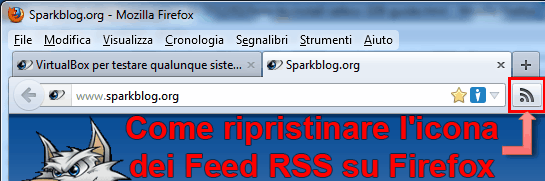
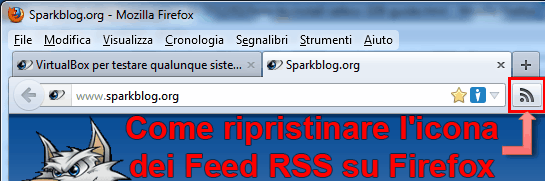
Con gli ultimi aggiornamenti di Firefox, è “venuta a mancare” l’icona tanto carina quanto utile che mostrava la presenza o meno dei Feed RSS su un sito web. Personalmente, ne ho sentito subito la mancanza, visto che ora, per ottenere il feed, è necessario esaminare la pagina in cerca di un qualche pulsante RSS o vedere direttamente il sorgente.

Smanettando un po’ con Firefox, ho trovato una scorciatoia. Ecco come ripristinare l’icona dei Feed RSS su Firefox:
Continua a leggere Come ripristinare l’icona dei Feed RSS su Firefox

Come installare Windows 8 Consumer Preview su Virtualbox

Dopo aver provato Windows 8 “Developer Preview” qualche tempo fa, Microsoft ha di recente rilasciato una nuova “Preview”, questa volta più generalizzata e leggera rispetto alla precedente. Non a caso è detta “Consumer Preview“, destinata dunque ad un pubblico più ampio e quindi pubblicata appositamente per ricevere nuovi feedback suoi malfunzionamenti, comportamenti strani ma soprattutto del nuovo “appeal” del sistema di Microsoft.

Come fatto nell’altra guida, qui si vuole testare questo Windows 8 Consumer Preview su macchina virtuale, in modo da non intasare il nostro hard disk con un sistema che comunque non è adatto per un lavoro giornaliero. Nulla di troppo complicato.

Ecco una guida passo per passo che spiega come installare Windows 8 Consumer Preview su Macchina virtuale, in particolare, su Virtualbox, in più o meno 20-30 minuti (il 90% dei quali è dovuto al processo di installazione in sé, più che alla procedura per avviare l’installazione).

Continua a leggere Come installare Windows 8 Consumer Preview su Virtualbox

Come installare Android 4 Ice-Cream Sandwich su PC con Virtualbox

E’ da relativamente poco giunto a noi comuni geek una nuova versione del droide targato “Google“. Sto parlando di una nuova “gustosa” versione di Android, la 4.0, nota come Ice-Cream Sandwich. Non proprio contemporaneamente al rilascio ufficiale della versione 4.0, il team del progetto “Android-x86” ha pubblicato una nuova release-porting di questa nuovo SO di big G, in modo da poterlo testare anche direttamente su PC.

Non volendo andare a partizionare il mio Hard Disk, ho preferito installare Android-x86 con Virtualbox, software che è in grado di virtualizzare un sistema operativo (leggi questo articolo per maggiori info). Ecco la guida per installare Android Ice-Cream Sandwich 4.0 su PC con virtualbox:

Continua a leggere Come installare Android 4 Ice-Cream Sandwich su PC con Virtualbox

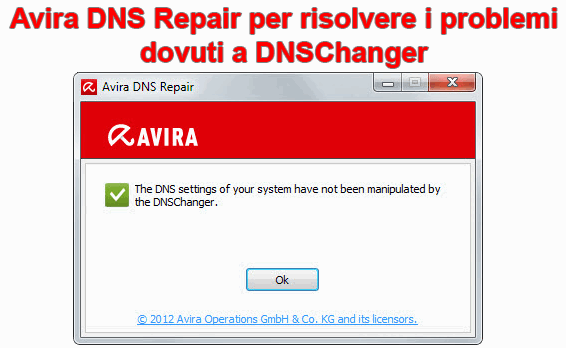
Avira DNS Repair per risolvere i problemi dovuti a DNSChanger

Sembrano sempre più rognosi quei malware che vanno a modificare il sistema dei DNS per re-indirizzare gli utenti verso altre pagine web o per cambiare degli elementi con delle proprie pubblicità. Emblematica la scoperta fatta dell’FBI, avvenuta qualche mese fa, che scova una botnet chiamata “DNSChanger”, in funzione dal 2007, che era fonte di problemi simili.

Ma cos’è un server DNS? Fondamentalmente, dice il browser dove cercare quando viene digitato un indirizzo web, come ad esempio www.sparkblog.org. Se questa ricerca automatica viene manipolata, è possibile re-indirizzare l’utente verso un altro sito web, facendogli però credere di essere, ritornando all’esempio, su Sparkblog.org.

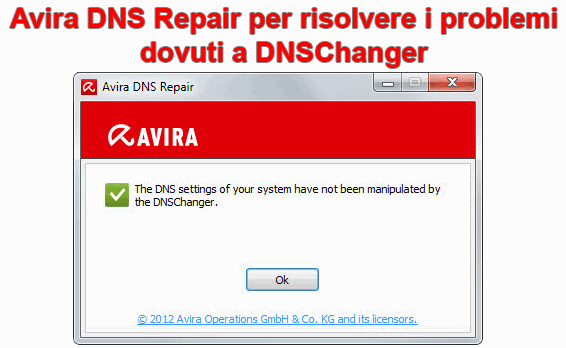
Per tentare di arginare il problema “DNSChanger”, la società di sicurezza informatica Avira, nota per il suo “antivir“, ha rilasciato uno strumento gratuito, Avira DNS Repair. È possibile eseguire il programma sul PC per vedere se i server DNS del computer sono stati manipolati. Se l’applicazione trova qualcosa che non va, ripristina i valori di default di Windows.

Non richiede installazione e basta semplicemente eseguire l’applicazione, per sapere se i nostri DNS sono puliti.

Link | Avira DNS Repair

Come sincronizzare cartelle specifiche su Dropbox

Durante l’utilizzo di Dropbox, la sincronizzazione di tutti i file può essere superflua. Quando poi si ha a che fare con diverse centinaia di Megabyte, allora il tempo per il download può essere lungo, oltre che occupare inutilmente spazio sul nostro computer. Per evitare questi problemi, gli sviluppatori di Dropbox hanno pensato bene di aggiungere un’opzione che consente agli utenti di sincronizzare solo cartelle specifiche e predefinite.

Ecco dove e come usare questa funzione:

1. Avviare Dropbox;
2. Cliccare con il tasto destro sull’icona blu caratteristica di Dropbox nella barra delle applicazioni e quindi scegliere “Preferences…”;
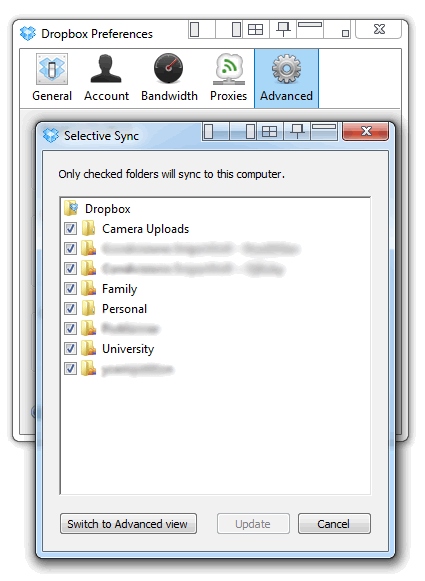
3. Nella finestra “Preferences” di Dropbox, accedere aprire la scheda “Advanced“;
4. Scegliere quindi “Selective Sync” e cliccare sul pulsante corrispondente;
5. In questa finestra, deselezionare tutte le cartelle la cui sincronizzazione è superflua. Da notare che vengono mostrate solo le cartelle madri, quindi per vedere le cartelle inferiori, bisogna cliccare su “Switch to Advanced View“, per passare alla visualizzazione completa;

6. Una volta conclusa la selezione/deselezione delle cartelle, cliccare su “Refresh” e quindi scegliere “OK” per salvare le impostazioni;

Finito! Ora le cartelle non più sincronizzate vengono cancellate dal nostro Computer (ma ovviamente rimangono su Dropbox e anche su tutti gli altri PC con cui si è condivisa quella cartella).