Come installare Windows 8 Consumer Preview su Virtualbox

Dopo aver provato Windows 8 “Developer Preview” qualche tempo fa, Microsoft ha di recente rilasciato una nuova “Preview”, questa volta più generalizzata e leggera rispetto alla precedente. Non a caso è detta “Consumer Preview“, destinata dunque ad un pubblico più ampio e quindi pubblicata appositamente per ricevere nuovi feedback suoi malfunzionamenti, comportamenti strani ma soprattutto del nuovo “appeal” del sistema di Microsoft.

Come fatto nell’altra guida, qui si vuole testare questo Windows 8 Consumer Preview su macchina virtuale, in modo da non intasare il nostro hard disk con un sistema che comunque non è adatto per un lavoro giornaliero. Nulla di troppo complicato.

Ecco una guida passo per passo che spiega come installare Windows 8 Consumer Preview su Macchina virtuale, in particolare, su Virtualbox, in più o meno 20-30 minuti (il 90% dei quali è dovuto al processo di installazione in sé, più che alla procedura per avviare l’installazione).

Continua a leggere Come installare Windows 8 Consumer Preview su Virtualbox
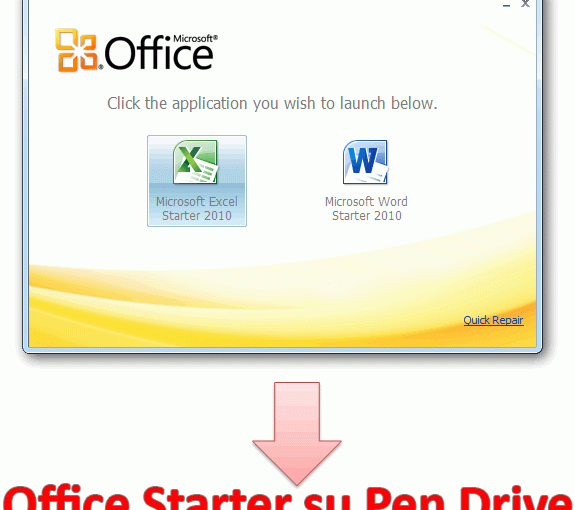
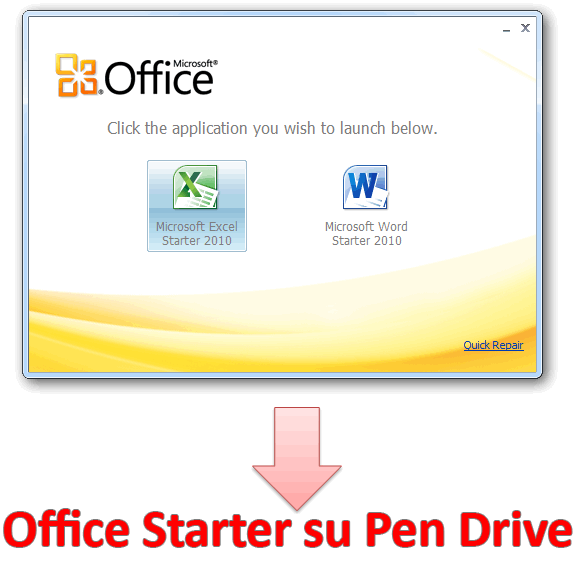
Come creare una versione portabile di Office Starter 2010 su Pen Drive USB

Microsoft Office 2010 Starter Edition è una versione gratuita, supportata con la pubblicità, di Office 2010 e contiene le funzioni basilari della versione completa a pagamento. E’ destinata ad avere un ottimo successo come software “preliminare” da installare su tutti i nuovi PC. Comprende Word ed Excel, ma è possibile creare, con un piccolo trucco, una versione portabile da installare su una periferica USB. Ecco come:

Continua a leggere Come creare una versione portabile di Office Starter 2010 su Pen Drive USB

Tutte le scorciatoie da tastiera di Windows 7

Quando si vuole velocizzare il lavoro, non sempre il mouse torna utile. Anzi, nella gran parte dei casi è la tastiera che la fa da protagonista, con tutte le scorciatoie più o meno conosciute che fanno in pochi secondi ciò che il mouse fa nell’arco della ventina di secondi. Ecco perché segnalo in questo articolo tutte le scorciatoie disponibili in Windows 7 (valide sia per la versione a 32-bit sia per la 64-bit), che si rivelano un gioco di tasto “Win” (quello solitamente accanto al tasto “Alt” sinistro), “CTRL” e “Shift“/”Maiusc“.

Win + Freccia su – Massimizza le finestre;
Win + Freccia giu – Minimizza le finestre;
Win + Home – Minimizza/Ripristina tutte le finestre;
Win + Freccia sinistra – Passa alla finestra di sinistra;
Win + Freccia destra – Passa alla finestra di destra;
Win + Shift + Freccia sinistra – Passa al monitor di sinistra;
Win + Shift + Freccia destra – Passa al monitor di destra;
Win + Shift + T – Il contrario di Win + T (Scorre le icone della Taskbar dalla prima a destra verso sinistra);
Win + Spazio – Rende trasparenti tutte le finestre aperte;
Win + G – Mostra i gadget in primo piano;
Win + [Numero] – Lancia l’applicazione corrispondente al numero digitato nella Taskbar;
Win + P – Connette i monitor al computer e si passa alla visualizzazione in dual-display;
Win + X – Avvia il Mobility Center (utile nei portatili);
Win + T – Scorre le icone della Taskbar dalla prima a sinistra verso destra;
Win + [+] e Win + [-] – Zoom per l’ingrandimento e la riduzione delle finestre;
Win + Tab – Attiva ‘Aero Task Switcher (il Flip3D introdotto con Windows Vista);
Alt + P – Mostra/Nasconde il pannello di anteprima in Esplora risorse;
Maiusc + Click su icona (nella Taskbar) – Apre una nuova finestra dell’icona cliccata;
Click tasto centrale su icona (nella Taskbar) – Apre una nuova finestra dell’icona cliccata;
Ctrl + Shift + Click su icona (nella Taskbar) – Apre una nuova finestra dell’icona cliccata come Amministratore (probabilmente richiede la conferma allo UAC);
Ctrl + Click su gruppo di icone – Naviga fra le finestre (o tab) del gruppo cliccato.
Shift + Click destro su icona (nella Taskbar) – Apre il menù della finestra;
Shift + Click tasto destro su un gruppo di icone (nella Taskbar) – Apre menù con “Ripristina tutte”/”Minimizza tutte”/”Chiudi tutte”;

Come aumentare o rimuovere il limite massimo degli allegati in Outlook 2010

Quanto è fastidioso quell’errore “La dimensione degli allegati supera il limite consentito” che compare tutte le volte che tenti di inviare una e-mail con allegati più pesanti di 20 MB in Microsoft Outlook 2010.

Ma come bypassare questo limite dei 20 MB per email? Ecco un semplice trucco riassunto in questi 5 passaggi:

Continua a leggere Come aumentare o rimuovere il limite massimo degli allegati in Outlook 2010

Come bloccare una colonna in Office Excel 2011 per mac

Ovviamente, anche la più recente della suite per l’ufficio di Microsoft, Office 2011 per Mac, integra una funzione per bloccare la colonna in Excel, evitando di mettere in mezzo l’intuito nella lettura dei dati. Ecco come bloccare una colonna in Office Excel 2011 per mac:

Continua a leggere Come bloccare una colonna in Office Excel 2011 per mac