
Come disabilitare il GoogleUpdate.exe dall’esecuzione automatica

Non so voi, ma io non sono un grande fan dei programmi non fondamentali che si avviano da soli. Se non sono ben fatti, aumentano il tempo di avvio e di caricamento, magari per un servizio che non è davvero utili. Uno di questi è il “GoogleUpdate.exe”, piccolo software che viene sempre installato insieme ai prodotti Google, come Chrome, Picasa, Google Earth, etc…. Nasce per una causa buona, ovvero mantenere aggiornata tutta la gamma dei software Google presenti nel sistema, ma basta avviare una qualunque applicazione Google ed essa stessa cercherà nuovi aggiornamenti, il che rende per il 99% del tempo inutile il “GoogleUpdate.exe”, anche se occupa pochi kilobyte in RAM.

E quindi, come disabilitare il GoogleUpdate.exe dall’esecuzione automatica? Ecco uno dei tanti metodi:

1. Premere la combinazione “R+Win” per aprire il comando “Esegui” e digitare “msconfig” (senza virgolette);
2. Selezionare la scheda “Avvio“, deselezionare la casella accanto a Google Update;
3. Cliccare su “OK” e riavviare il computer;

Un altra “tecnica” usata da Google per eseguire automaticamente l’update, sfrutta le operazioni pianificate di Windows. Per disabilitare anche le operazioni pianificate:
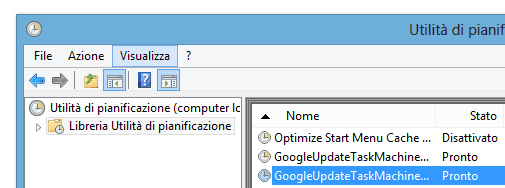
1. Aprire il “Pannello di Controllo“, cliccare sul campo per la ricerca e digitare “pianificazione”, quindi scegliere “Pianifica Attività” sotto “Strumenti di Amministrazione“;
2. Cliccare sulla cartella “Libreria Utilità di pianificazione” nel menù a sinistra e su, ciascuno dei compiti che iniziano con “GoogleUpdate” (dovrebbero essere 2, uno “Core” e l’altro “UA”), cliccare con il tasto destro del mouse e scegliere “Disabilita” o “Elimina“;


Come aggiornare GRUB 2 in Fedora (aggiungendo altri sistemi operativi)

In Fedora, cosi come in tutti i sistemi che lo utilizzano come bootloader, è possibile aggiornare la lista dei sistemi operativi avviabili da GRUB 2 in questo modo:
1. Aprire il terminale;
2. Digitare su e quindi inserire la propria password;
3. Digitare:
grub2-install
(con questo comando, grub avvia un processo per cercare altri sistemi operativi presenti all’interno dell’hard disk);
4. Digitare:
grub2-mkconfig
(con questo comando, grub genera un nuovo file di configurazione);

Spesso bastano questi due comandi per trovare Windows. Quindi consiglio un riavvio per verificare che grub funzioni correttamente (oppure, digitare gedit /etc/grub.conf e verificare la presenza di nuove “entry“).

Nel caso in cui non si riesca a scovare nulla di nuovo:
1. Controllare il nome della partizione, che dipende da come è stata mappata da Fedora;
2. Digitare da terminale:
grub2-Install /dev/nomepartizione
3. E quindi dare il comando:
grub2-mkconfig

A questo punto abbiamo “ordinato” a GRUB di cercare e aggiungere la suddetta partizione alle “entry”.

Come cambiare la destinazione per il salvataggio dei OneNote 2013

La nuova versione di Office viene data con una completa integrazione con SkyDrive. L’unico problema che si riscontra con questo sistema, è dato dal fatto che i percorsi sono online, e quindi non è possibile cambiarli a piacimento.

Ecco quindi come cambiare il percorso di salvataggio in OneNote 2013:

1. Aprire uno qualsiasi dei programmi di Office e cliccare su “File”, quindi cliccare su “Opzioni”;
2. Andare nelle “impostazioni di salvataggio“;
3. Sul lato destro, spuntare la casella che dice “Salva sul computer per impostazione predefinita” e quindi cliccare su “OK“;

Finito! Adesso il percorso in cui abbiamo salvato il file sarà quello predefinito.

Come ripristinare/recuperare i file cancellati su SkyDrive

Microsoft sta febbrilmente lavorando sul cloud hosting, SkyDrive. Il servizio ha subito una grande trasformazione e si sta pian piano conquistando una posizione di rilievo fra gli utenti, probabilmente anche grazie a Windows 8, il nuovo sistema operativo di mamma Microsoft, fortemente integrato con il web ed il Cloud.

Dopo la rivoluzione di Microsoft, adesso, se si cancella accidentalmente un file su SkyDrive, esso viene spostato sul “Cestino“, in modo che può essere recuperato senza troppi problemi.

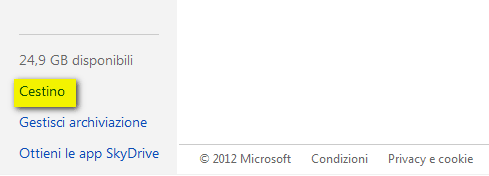
Per trovare il cestino, basta collegarsi al sito web di Skydrive e cliccare su “Cestino” in basso nella barra destra. All’interno troveremo tutti i file cancellati.

Quindi, per qualunque file che viene eliminato da desktop o da smartphone o dall’interfaccia web, Microsoft terrà per 30 giorni il suddetto file nel cestino e non verrà più conteggiato come peso effettivamente in utilizzo. Sarà possibile recuperarlo in casi di ripensamento o di errore senza alcun problema.

Come nascondere automaticamente la barra del download in Chrome

Una funzione che può dar fastidio nel nuovo Chrome è la barra dei download che appare nella parte inferiore dello schermo quando si scarica un file. Anche dopo che si è concluso il download, la barra rimane lì, utile forse solo per fungere da collegamento al nuovo file.

Ma se si stanno scaricando file di cui si è sicuri, diventa veramente noioso dover pigiare sulla “X” tutte le volte.

Ecco quindi come nascondere automaticamente la barra del download in Chrome:

Ho trovato due modi per farlo.

1. Il primo e più veloce è dato dal plugin “Always Clear Downloads”. Funziona in maniera davvero immediata: l’estensione, brutalmente, controlla ogni cinque secondi la liste di download e la ripulisce automaticamente dai file scaricati, il che fa nascondere la barra dei download del tutto automaticamente;

2. Anche se non è paragonabile al primo metodo, un modo comunque efficace è dato dallo stesso Chrome con le sue combinazioni di tastiera: basta pigiare contemporaneamente su “CTRL+J” e poi su “CTRL+W” per nascondere la barra del download.

Finito!