

Come salvare immagini, video e pagine web su Google Drive direttamente da Chrome

Il team di Google Docs ha rilasciato un nuovo add-on per Chrome che permette di salvare pagine web complete per Google Drive con un click. Il suo nome è “Salva in Google Drive“.

È possibile scegliere di salvare le pagine web come file “*.HTML“, come Google Documenti o come file “*.mht” in cui l’intera pagina (compreso CSS e JavaScript) viene compresso in un unico archivio web che può essere visualizzate all’interno di un browser.

Questo plugin non si limita a salvare la pagina web, ma lavora anche con altri tipi di contenuti web. Ad esempio, è possibile cliccare con il tasto destro qualsiasi immagine di una pagina web e salvarla sul proprio account Google Drive. L’add-on può essere configurato per salvare un’immagine statica (in formato PNG) della pagina Web corrente. Può anche essere usato per salvare audio, video, PDF e anche file di Office. L’unica cosa “negativa“, è il limite dei 25 MB.

Tutti i file vengono salvati nella cartella principale di Google Drive. Tutt’ora non c’è un modo per cambiare il percorso di salvataggio predefinito. Inoltre, inizialmente, l’add-on salva le pagine web/immagini sul computer in locale e poi li carica sul proprio account Google Drive online. Quindi non trasferisce la roba direttamente nella nuvola, ma solo in un secondo momento. Rimane comunque non necessaria l’installazione di Google Drive per l’utilizzo di questo plugin.
Link |

Come organizzare le applicazioni dello Start in gruppi su Windows 8

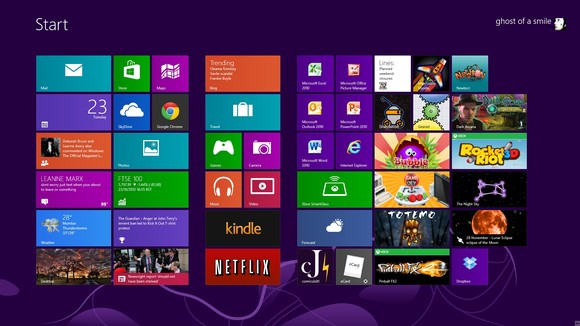
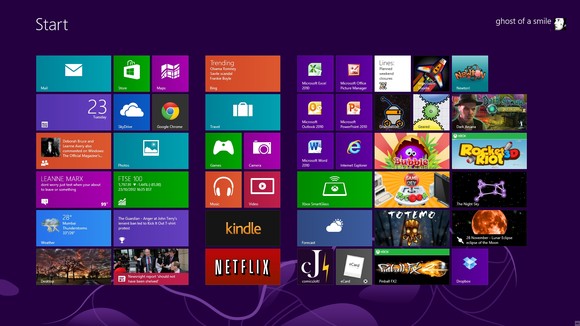
Man mano che si va usando Windows 8, la schermata iniziale si riempie sempre più di programmi e collegamenti vari. Nasce quindi l’esigenza di dare un ordine di qualche tipo e Windows 8 ci da la possibilità di dividere in gruppi il tutto. Ecco come:

1. Dalla schermata del Desktop, spostare il cursore verso l’angolo in basso a destra dello schermo. Si aprirà la schermata di Start e saremo così in grado di spostare i gruppi in giro;
2. Cliccare sul gruppo che da rinominare. Cliccare sul Nome del gruppo in basso a sinistra dello schermo;
3. Digitare il titolo appropriato e quindi cliccare su “Nome” (non preoccuparti se il nome non sembra entrare nella finestra di anteprima, perché si adatta una volta data la conferma);
4. Rinominare il resto dei gruppi seguendo lo stesso metodo descritto sopra. Al termine, cliccare su qualsiasi gruppo per far apparire la schermata di Start normalmente.

Come convertire djvu in PDF gratuitamente

Ultimamente, PDF e ePub stanno abbondando. Ciò è probabilmente dovuto all’esponenziale aumento di dispositivi per leggere libri, che appunto si trovano sempre nei suddetti formati. Altra formato, meno comune dei precedenti ma ugualmente utile è il djvu. La meno popolarità, dovuta certamente al fatto di essere meno supportato rispetto ai concorrenti, porta alla domanda: come convertire i djvu in PDF?

Uno dei modo più efficaci per effettuare la conversione viene dato da una applicazione gratuita dal nome non fraintendibile, WinDjvuView. Esso serve esclusivamente per la lettura dei file djvu.
In accoppiata a questo software per la conversione, basta usare PDFCreator. Già recensito qui su Sparkblog.org, PDFCreator è una applicazione che permette di convertire un qualunque documento che è possibile mandare in stampa in PDF.

L’idea è quindi semplice:

1. Leggere/aprire i file djvu da convertire con WinDjvuView;
2. Mandarli in stampa i suddetti file cliccando su “File” -> “Stampa” e scegliendo “PDFCreator” come stampante;
3. Nella finestra di dialogo, digitare il nome dare al PDF e scegliere dove salvarlo;

Finito! Il nostro djvu è ora un PDF a se stante.

Link | WinDjvuView

Come ottimizzare il proprio SSD con Tweak-SSD free

Gli Solid State Drive (SSD) hanno percorso una lunga strada da quando la prima generazione è apparsa sul mercato. Oggi le cose sono cambiate, dalle prestazioni ai prezzi. Una delle cose che non cambia, almeno per ora, sono le procedure per una buona pulizia degli SSD.

Uno dei software che fa meglio questo lavoro è Tweak-SSD free.

È possibile cliccare sul pulsante “Start SSD optimization wizard” per passare subito a configurare in maniera guidata le impostazioni. Ecco un elenco parziale delle ottimizzazioni suggerite per nostra convenienza:

  • Disattivare il Windows Prefetcher e Superfetch;
  • Disattivare l’indicizzazione dei file di Windows;
  • Conservare i file di sistema nella memoria;
  • Utilizzare un file cache di grandi dimensioni;
  • Non limitare l’utilizzo della memoria NTFS;
  • Disattivare l’ibernazione di Windows;
  • Disattivare la Deframmentazione automatica;
  • Disattivare il programma di compatibilità di Windows;

Ogni funzione disponibile è elencata con una breve descrizione la quale spiega il motivo che sta dietro all’impostazione suggerita. Il programma dispone anche di un modulo per l’ottimizzazione TRIM per migliorare le prestazioni, ma che è disponibile solo nella versione registrata (che è acquistabile per circa 10 €).

Link | Tweak-SSD free

Come migliorare la qualità del suono di Spotify con Equalify

E dopo aver parlato di come diminuire lo spazio di cache a sua disposizione, torniamo a parlare di Spotify, questa volta riguardo alla musica. Di default, Spotify non include alcun tipo di opzione di un certo livello per Settare al meglio l’ascolto. Se ne sente il bisogno soprattutto quando si ascoltano canzoni con bassi “profondi” o, al contrario, alti poco cristallini.

Ecco quindi che in aiuto dell’utente arriva Equalify. Applicazione assolutamente gratuita, Equalify è un equalizzatore a 10 bande che si integra direttamente con il client Spotify per Windows (attualmente, non sono supportati altri sistemi operativi). Noteremo questa forte integrazione dal collegamentoEQ” accanto al modulo di ricerca nell’applicazione. Cliccando su questa icona, viene attivato l’equalizzatore, o chiuso nel caso in cui fosse già attivo.

Una volta attivato, si può iniziare a modificare i valori di default, aumentando o diminuendo i bassi, per esempio. Chi non ha molta dimestichezza con queste opzioni, può affidarsi ad alcuni valori predefinite. Alcuni “Preset” disponibili sono “Bass“, “Classica“, “jazz” o “Voice“.

Link | Equalify