
Come integrare Dropbox e Google Drive in Office 2013 (come storage Cloud)

Una delle nuove caratteristiche di Office 2013, inserita anche in Offive 2010 con gli aggiornamenti, consente di salvare i documenti direttamente su SkyDrive, il sistema di archiviazione Cloud di Microsoft, che permette di accedere ai file ovunque ci sia una connessione internet. Tuttavia, se si preferiscono ed utilizzano altri servizi cloud come Dropbox o Google Drive oltre a SkyDrive per salvare i documenti di Office, ecco come è possibile integrarli in Office 2013:

1. Scaricare lo script per Dropbox (così come per Google Drive) ed eseguirlo;
2. Premere un tasto qualunque quando viene chiesto, Quindi, digitare il percorso della cartella di Dropbox (ad, esempio ‘C:\User\NOME_UTENTE\Dropbox‘) e pigiare “Invio” da tastiera;
3. Lo script apporta le modifiche necessarie al Registro di Sistema. Una volta terminato, premere ancora il tasto “Invio” per chiudere il prompt dei comandi;
4. Aprire Office 2013 e selezionare l’opzione “Salva“. Dovrebbe essere visibile l’opzione “Add a Place” (è necessario accedere con il proprio account Microsoft per visualizzare l’opzione), quindi cliccare su di essa e aggiungereDropbox“. (ripetere allo stesso la procedura per Google Drive);
5. Finito!

Ora è possibile salvare, aprire e soprattutto sincronizzare i documenti direttamente su Dropbox o Google Drive, oltre SkyDrive.
Come attivare e rendere genuino Windows 8 (qualunque edizione) in due click

Problemi con l’attivazione di Windows 8? Se siamo in possesso del seriale, ma per un qualche motivo l’attivazione non vuole proprio saperne di realizzarsi, ecco un metodo per attivare Windows 8 (qualunque edizione) in due click:

Disclaimer

La guida vuole essere solo una dimostrazione della vulnerabilità  del sistema, non si intende in alcun modo incoraggiare la pirateria informatica. Ecco come passare a Windows 8.

1. Premere contemporaneamente i tasti “Win+R” da tastiera per avviare la finestra “Esegui“;
2. Digitare il comando “sfc / scannow” (senza virgolette) come amministratore: se viene restituito un errore, riavviare Windows 8, altrimenti passare avanti con la guida;
3. Scaricare dai uno dei seguenti mirrore, l’archivio “w8.zip” (password: WWW.SPARKBLOG.ORG – Mirror #1, Mirror #2, Mirror #3, Mirror #4, Mirror #5, Mirror #6, Mirror #7, Mirror #8);
4. Decomprimere l’archivio e cliccare con il tasto destro il file che ha lo stesso nome della versione di Windows 8 attualmente in uso sul pc, quindi scegliere “Esegui come amministratore” (e dare conferma quando richiesto);
5. Attendere il completamento delle operazioni (la finestra del programmino avviato dovrebbe chiudersi da sola o mostrare al suo interno un messaggio di successo).

Finito! Per verificare che tutto è andato a buon fine, aprire su “Computer“, selezionare con il tasto destro il disco in cui è installato Windows 8 (solitamente “C:“) e quindi scegliere “Proprietà“. Se tutto è andato bene, in basso della finestra, dovremmo notare la frase “Windows 8 è attivato”. Nel caso di problemi, riavviare il sistema e riprovare seguendo passo per passo questa guida. Adesso Windows 8 è attivato e genuino!

Come cancellare la cronologia della Chat in Skype

Dopo anni e anni di chiacchierate, è forse venuto il momento di cancellare la cronologia della chat in Skype. Poiché Microsoft ha prodotto due versioni di Skype, la versione desktop e la versione metro, esistono due differenti metodi per eliminare la cronologia. Attenzione, la cancellazione della cronologia di una versione non cancella la cronologia dell’altro (sono due cose diverse distinte e separate);

Versione Metro

1. Avviare l’applicazione di Skype dalla schermata iniziale (la si può trovare utilizzando la funzione di ricerca);
2. Una volta aperta, premere da tastiera la combinazioneWin+I” per aprire il pannello “Impostazioni“. Dall’elenco, scegliere “Opzioni“;
3. Trova l’opzione “Cancella tutta la cronologia delle conversazioni e quindi cliccare su “Cancella la cronologia“;
4. Cliccare ancora su “Cancella cronologia” di nuovo per confermare l’azione;
5. Uscire dal pannello “Impostazioni“.

Tutta la cronologia delle conversazioni sarà cancellata. Nota che questa operazione non può essere annullata.

Versione Desktop

1. Avviare Skype e accedere al proprio account;
2. Aprire “Strumenti” -> “Opzioni“;
3. Nella finestra “Opzioni“, selezionare “Privacy” -> “Impostazioni sulla privacy“;
4. Per impostazione predefinita, la pagina viene mostrata nella modalità di base. Cliccare su “Mostra opzioni avanzate” per mostrare tutte le impostazioni;
5. Nell’elenco espanso, trovare la funzione “Conserva cronologia per” e premere il pulsante “Cancella cronologia“;
6. Confermare la cancellazione ed attendere pochi secondi per la conclusione dell’operazione.

Anche in questo caso la cronologia delle conversazioni sarà cancellata e la procedura per l’eliminazione non può essere annullata.

Come proteggere l’account Dropbox con la verifica a due passaggi

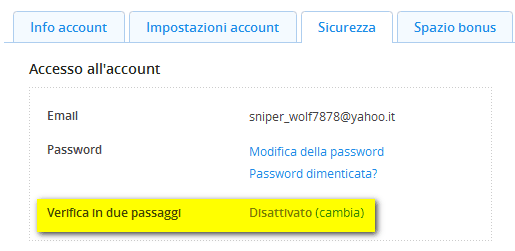
Sulla falsa riga di Google e Facebook, anche gli sviluppatori di Dropbox hanno capito che la sicurezza a livello di login è importante tanto quanto quella degli altri livelli. La password può essere lunga e complessa quanto vuoi, ma se l’utente la scrive su un file di testo o un su pezzo di carta, la sicurezza va a farsi benedire. Ecco perché la soluzione che si sta facendo largo è la verifica a due passaggi tramite sms. Quindi, dopo aver digitato la password e dato l’invio, il secondo passaggio è scrivere un numero che ci viene inviato via messaggio sul cellulare (gratuitamente). Ecco come attivare questa doppia verifica anche su Dropbox.

1. Collegarsi e loggarsi su Dropbox e cliccare sul link con il proprio nome e poi su “Impostazioni” (in alto a destra);

2. Selezionare la scheda “Sicurezza“;

3. Cliccare su “(Modifica)” accanto alla verifica in due passaggi;

4. Scegliere “Inizia“;

5. Digitare la propria password e pigiare su “Avanti“;

6. Selezionare l’opzione per la ricezione dei messaggi di testo e cliccare su “Avanti“;

7. Dovremmo ricevere un messaggio al numero di cellulare. In questo messaggio c’è un numero che bisogna inserire su Dropbox.

Finito! Adesso, anche se impiegheremo forse più tempo nel login, saremo davvero certi che, chiunque riesca ad avere la nostra password dovrà passare sul nostro cellulare per accedere ai nostri dati.

Come aumentare la grandezza delle anteprime della Taskbar in Windows 8

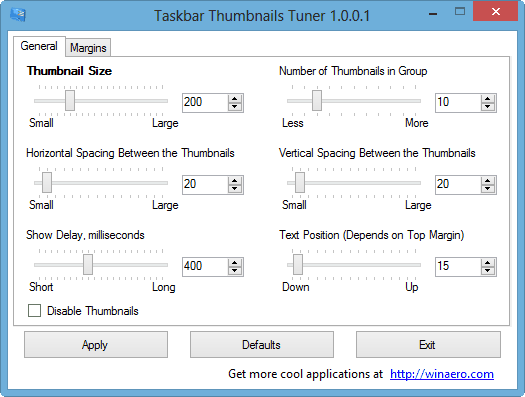
Sono tantissime le novità che mamma Microsoft ha portato con Windows 8, ma rimane ancora, tutto sommato, la stessa interfaccia quando si parla di Desktop. A Redmond forse non hanno pensato (o non hanno voluto implementare) a delle opzioni che permettessero all’utente di modificare la grandezza delle icone sulla taskbar, ovvero la barra delle applicazioni. Chi ha qualche problemino di vista o più semplicemente vuole vederci “più chiaro”, non ha possibilità, a meno di ricorrere ad un software.

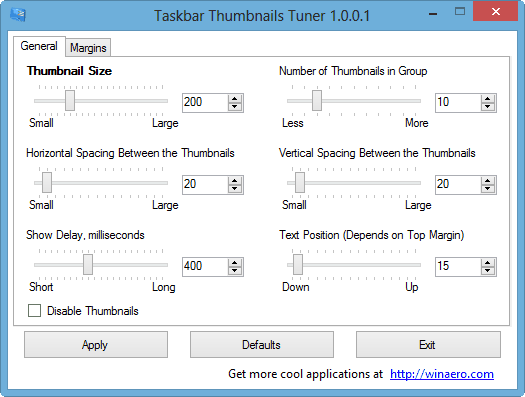
Il suo nome è Taskbar Thumbnails Tuner, applicazione gratuita che offre la possibilità di cambiare la dimensione delle miniature visualizzate nella Taskbar. Oltre alla dimensione, sarà possibile modificare le spaziature, margini, ritardo della apertura del menù, etc….

Come noterete, le modifiche hanno valenza immediata, senza necessità di alcun riavvio del sistema operativo. L’unico aspetto negativo dell’aumentare la dimensione delle miniature, è ovviamente relativo allo spazio disponibile sulla taskbar stessa, che diminuisce a vista d’occhio. Tutto si basa su un giusto compromesso.

Link | Taskbar Thumbnails Tuner