
Come nascondere le informazioni personali quando si mandano email con Thunderbird

Thunderbird, cosi come tutti gli altri client di posta elettronica, include delle informazioni personali su ogni e-mail che inviamo. Fra queste info, figura il tipo di sistema operativo utilizzato, il programma usato per l’invio e la versione del suddetto.

Quando invii una email a tua mamma o ai tuoi amici, questo non è mai un grosso problema. Ma, se si parla con qualcuno di cui non ci si fida, e si vuole essere super cauti, allora può essere meglio nascondere questo tipo di informazioni.

È possibile controllare le informazioni incluse in Thunderbird, in questo modo:

1. Aprire Thunderbird;
2. Andare in “Visualizza“-> “Intestazioni” -> “Tutto” (oppure cliccare su “Altre operazioni” -> “Mostra Sorgente“);

Sfortunatamente, non c’è un modo canonico (un pulsante, una funzione) che permette di nascondere le nostre informazioni. È possibile però modificare un parametro non troppo conosciuto in Thunderbird che permette di fare esattamente questo. Ecco quindi come nascondere lo User agent quando si mandano email con Thunderbird:

1. Aprire Thunderbird;
2. Aprire le impostazioni del programma di posta elettronica cliccando su “Strumenti” -> “Opzioni“;
3. Passare alla scheda “Avanzate” e qui cliccare su “Config Editor” sotto la sezione “Generale“;
4. Se questa è la prima volta che viene aperto, potrebbe essere visualizzato un messaggio di avviso che è possibile bypassare cliccando su “Starò attento“;

5. Cliccare con il pulsante destro del mouse sulla finestra dei parametri e selezionare “Nuovo” -> “Stringa” tra le opzioni;

6. Inserire “general.useragent.override” nel primo campo e lasciare vuoto il secondo;

Finito! Questo imposta rende nulle tutte le informazioni dell’utente nell’intestazione di tutte le e-mail che spediremo.

Per rimuovere questa impostazione:

1. Chiudere Thunderbird;
2. Aprire con un qualunque editor di testo (il blocco note, per esempio) il file “prefs.js” all’interno del proprio profilo di Thunderbird (solitamente si trova in “C:\Users\NOME_UTENTE\AppData\Roaming\Thunderbird\Profiles\random.default“);
3. Individuare la riga “general.useragent.override” usando la funzione cerca dell’editor (in blocco note, è CTRL) e anteporre “//” prima della suddetta riga (in modo da rendere non eseguibile il comando).

Per riattivare la funzione, basta rimuovere il “//” inserita nel passaggio #3.

Come aggiungere fusi orari diversi all’orologio di Ubuntu

Un modo semplice di tenere d’occhio diversi fusi orari in Ubuntu, è quello di aggiungerli all’applet Orologio. Ecco come:

1. Aprire le impostazioni di sistema (cliccare sull’icona a forma di ingranaggio);
2. Scegliere l’ultima voce del menù “Data & Ora…” e cliccare su “Data e Ora“;

3. Selezionare la scheda “Orologio” nella parte superiore di questo riquadro per accedere alle funzioni che consentono di aggiungere altre località;

4. Selezionare la casella accanto a “Tempo in altre Località“, quindi cliccare sul pulsante “Scegli località…“;

5. Cliccando sull’icona “+” in basso a sinistra, avremo la possibilità di inserire la zona sotto la voce “Posizione“;

6. In questo campo, immettere il nome della città/zona da aggiungere;

[Ad esempio, per aggiungere la Germania, è necessario digitare il nome di una città importante come ‘Berlino‘ o ‘Francoforte‘]

7. Durante la digitazione della località, appariranno una serie di risultati. Cliccare sy quello più vicino alla località da tenere d’occhio.

[Se la città non è presente nell’elenco, meglio ricontrollare l’ortografia o digitare il nome di una una città alternativa nello stesso paese e con lo stesso fuso orario]

Finito! È possibile aggiungere molte altre città a seconda delle proprie esigenze.

Invece, per rimuovere un fuso orario:

1. Aprire le impostazioni di sistema (cliccare sull’icona a forma di ingranaggio);
2. Scegliere l’ultima voce del menù “Data & Ora…” e cliccare su “Data e Ora“;

3. Selezionare la scheda “Orologio” nella parte superiore di questo riquadro per accedere alle funzioni che consentono di aggiungere altre località;

4. Selezionare la casella accanto a “Tempo in altre Località“, quindi cliccare sul pulsante “Scegli località…“;

5. Selezionare il fuso orario da eliminare e pigiare sull’icona “” per rimuoverlo definitivamente.

Come installare le app del Windows Store in Windows 8

Con l’avvento di Windows 8 e del suo App Store, arrivano i primi dilemmi sul come utilizzare questa possibilità, e quindi installare le app, sia gratuite o a pagamento, che esso contiene. Ecco come installare le app del Windows Store in Windows 8:

1. Aprire la pagina web dell’applicazione con Internet Explorer o Mozilla Firefox (al momento non tutti i browser supportano il collegamento; ad esempio Opera e Google Chrome non riescono ad aprire il Windows Store). Potremo leggere il riassunto, le recensioni degli utenti e, nel caso l’app non sia gratuita, il costo del programma nella nostra valuta;

2. Cliccare sull’opzione “Vedi in Windows Store“;
3. L’installazione dell’applicazione viene automaticamente avviata. Una volta conclusa, il programma viene aperto in Windows 8 e lo troveremo nella schermata di Start;

Finito! Semplice e veloce. Un po’ come il Play Store di Google e iTunes/AppStore di Apple, il Windows App Store sta crescendo molto velocemente, con nuove applicazioni e giochi che si aggiungono ogni giorno.

Come abilitare l’ibernazione in Windows 8

Una funzione molto utile introdotta da Microsoft con Windows Vista è l’ibernazione. Con questa modalità, è possibile spegnere completamente il computer salvando tutte le operazioni in esecuzione (presenti nella RAM) sul disco rigido, in modo che possa venire ripreso senza problemi all’avvio successivo.

In Windows 8 questa modalità è presente, ma viene nascosta per impostazione predefinita. Questa è una scelta probabilmente dovuta al fatto che Windows 8 è rivolto anche a dispositivi Tablet, i quali, ancora per il momento, potrebbero avere problemi con l’ibernazione per via delle risorse scarse (ma nemmeno tanto) di cui dispongono.

Ecco come attivare l’opzione Ibernazione in Windows 8: Continua a leggere Come abilitare l’ibernazione in Windows 8

Come nascondere gli stati di un amico su Facebook

Una legge empirica valida sempre per ogni profilo Facebook (che da oggi chiamerò “1° Legge di Brizio“), dice che c’è sempre almeno un vostro amico che usa Facebook prettamente per spammare feste, oggetti discutibili da vendere o (ancora peggio) per descrivere i propri stati depressivi. Come evitare di ricevere le ultime news del suo profilo senza rimuoverlo dagli amici su Facebook?

Per nascondere gli stati di un amico su Facebook, basta seguire questi semplici passaggi:

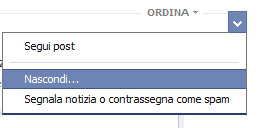
1. Cliccare su uno stato qualunque dell’amico prescelto e quindi cliccare nuovamente sulla freccia nell’angolo in alto dello stato;
2. Selezionare l’opzione “Nascondi“;

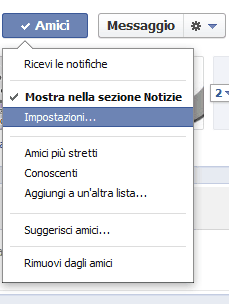
3. Se non si vogliono nascondere tutti i post, allora bisognerà “chiarire” la propria scelta andando nel profilo dell’amico, cliccando su “Amici” -> “Impostazioni…” e quindi scegliere uno dei filtri disponibili;

Finito! Adesso le nostre notizie sono un tantino meno e, quanto meno, non dovremo più sopportare lo spam selvaggio del solito amico.