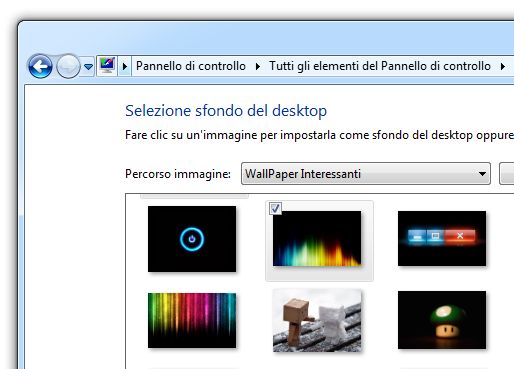
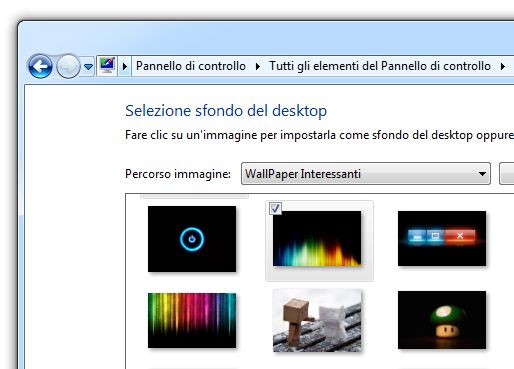
Come aggiungere, rimuovere e gestire gli Sfondi Desktop su Windows 7

Come da titolo, questo articolo descrive i brevi passaggi per copiare, cancellare e/o aggiungere temi in Windows 7. In primis, tutte le operazioni appena citate, hanno tre fasi in comune, ovvero:

1. Cliccare con il tasto destro sul desktop, scegliere “Tema” -> “Personalizza” e selezionare il prescelto da modificare;
2. Selezionare Sfondi Desktop“;
3. Aprire la cartella che contiene i Wallpaper o la/le immagine/i da aggiungere al tema;

__Per aggiungere degli Sfondi al tema in uso__

1. Selezionare le immagini da da aggiungere;
2. Trascinarli nella finestra degli sfondi;
3. Salvare le modifiche;

__Per copiare gli sfondi dal tema in uso__

1. Selezionare gli sfondi nella schermata del desktop;
2. Premere da tastiera la combinazione “Ctrl + C” e incollare il tutto in una qualsiasi cartella (o semplicemente trascinare il tutto nella directory prescelta).

__Per eliminare o rimuovere sfondi dal tema in uso__

1. Selezionare gli sfondi da eliminare (per selezionare tutto, basta pigiare la combinazione “Ctrl + A” da tastiera);
2. Premere “Canc” per rimuovere gli sfondi e scegliere “Si” per confermare la scelta;


“mscorsvw.exe”: Cos’è e come bloccare l’abuso di CPU

Il processo “mscorsvw.exe” occupa la maggior parte della CPU? Come fermare l’abuso di risorse?

In primis, cosa è “mscorsvw.exe”? È un servizio Microsoft, ed in particolare un .NET service. Si occupa di ottimizzare la libreria precompilando gli assembly .NET in background.
È abbastanza raro, ma può capitare che questo processo impegni gran parte della CPU, come effettivamente è successo a me dopo l’ennesimo “big formatting” subito dal mio PC.

Nessun problema. Una volta che gli assembly sono stati tutti compilati dal sistema, il problema non dovrebbe più verificarsi e potremo vivere sereni è felici. Insomma, la chiave è aspettare e non fermare (se non per spegnere il computer) per alcun motivo il processo.

WikiTaxi per salvare offline Wikipedia, WikiBooks & co.

WikiTaxi è una Wikipedia offline dotato di un browser e basata sul concetto di back-up: basta indicare al programma le pagine di Wikipedia (o qualunque altra piattaforma compatibile) che vogliamo consultare off-line e Wikitaxi importerà automaticamente tutto il necessario.

La caratteristica principale di WikiTaxi, quella che lo rende differente dagli altri programmi di back-up: la compatibilà non solo con Wikipedia, ma anche con altri Wiki, come Wikinews o, meglio ancora, Wikibooks.

WikiTaxi si adatta ad ogni esigenza; in particolare, davvero comoda è la possibilità di copiare tutto in una pendrive (o comunque un dispositivo esterno) grazie alle piccole dimensioni delle pagine salvate.

Le pagine però possono integrare delle immagini belle grosse e quindi far aumentare di molto il peso del backup. A questo non hanno pensato gli sviluppatori di WikiTaxi e lo porgo come un consiglio per le prossime versioni.

Aldilà di questo neo, WikiTaxi è certamente il primo fra i suoi pari.

Link ¦ WikiTaxi

Guida Completa e Definitiva per configurare ePSXe con i migliori plugin e le migliori configurazioni

Molti “retrogamer” (me compreso), quando possono, giocano sulle piattaforme originali, in modo da rendere l’esperienza più autentica e divertente. Tuttavia, piattaforme come la Playstation hanno degli emulatori fantastici che non fanno notare troppo la differenza.

Nello specifico, uno fra i migliori emulatori per Playstation è certamente ePSXe. Ne abbiamo già parlato con una guida all’installazione e alle configurazioni per il primo utilizzo di ePSXe.

In questo articolo, voglio approfondire la risposta alla domanda “Come configurare ePSXe?“. Infatti, se anche ePSXe offre di base alcune estensioni grafiche, è altrettanto vero che esse non sempre rendono bene le immagini.

Continua a leggere Guida Completa e Definitiva per configurare ePSXe con i migliori plugin e le migliori configurazioni

Come Cancellare i Documenti Recenti su Office Word/Excel/PowerPoint 2010

La suite Office e tutti i suoi componenti conservano un elenco dei documenti recenti, in modo che sia possibile accedervi rapidamente in seguito. Tuttavia, nei PC condivisi in particolar modo, potrebbe essere meglio evitare questo tipo di informazioni. Ecco come fare:

Continua a leggere Come Cancellare i Documenti Recenti su Office Word/Excel/PowerPoint 2010