Come sapere quanti Watt consuma il PC con Joulemeter

Il consumo di energia del computer è molto importante, perché tramite la sua analisi è possibile capire non solo “quanto ci costa” usare il PC, ma anche se c’è qualche componente che sta iniziando a non funzionare correttamente. Uno dei metodi più semplici e indolore ce lo fornisce Microsoft con il suo Joulemeter.

Joulemeter è un piccolo programma sviluppato dalla sezione Research di mamma Microsoft per il solo scopo di determinare l’assorbimento di potenza della componentistica. Funziona solo su computer portatili.

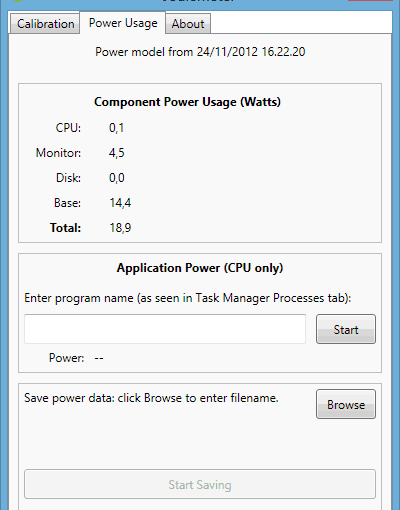
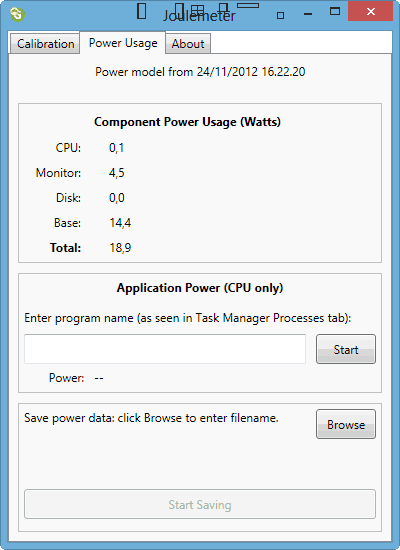
Per usarlo bisogna avere un pc con il 50% o più della batteria, quindi scollegare il cavo di alimentazione, avviare Joulemeter e cliccare su “Perf”. La calibrazione può richiedere del tempo ed inoltre è sconsigliato usare il PC durante il processo di analisi per evitare di ottenere dati sballati. Una volta conclusa, Joulemeter è in grado di determinare la potenza assorbita, dirci quanto tempo ci vuole per la completa scarica della batteria ed il consumo dei singoli componenti.

Non meno importante, con Joulemeter è possibile capire quanti Watt consuma un particolare processo. I dati relativi al consumo, in questo caso, saranno estrapolati dall’uso della CP

Ovviamente, ci sono alcuni problemi di “sensibilità” con questa applicazione misura-potenza. Infatti, verificare i consumi dall’analisi del solo decremento della batteria, non da un risultato fortemente attendibile. Motivo per cui le informazioni date da Joulemeter devono essere prese con la dovuta attenzione.

Link | Joulemeter
Come installare le app del Windows Store in Windows 8

Con l’avvento di Windows 8 e del suo App Store, arrivano i primi dilemmi sul come utilizzare questa possibilità, e quindi installare le app, sia gratuite o a pagamento, che esso contiene. Ecco come installare le app del Windows Store in Windows 8:

1. Aprire la pagina web dell’applicazione con Internet Explorer o Mozilla Firefox (al momento non tutti i browser supportano il collegamento; ad esempio Opera e Google Chrome non riescono ad aprire il Windows Store). Potremo leggere il riassunto, le recensioni degli utenti e, nel caso l’app non sia gratuita, il costo del programma nella nostra valuta;

2. Cliccare sull’opzione “Vedi in Windows Store“;
3. L’installazione dell’applicazione viene automaticamente avviata. Una volta conclusa, il programma viene aperto in Windows 8 e lo troveremo nella schermata di Start;

Finito! Semplice e veloce. Un po’ come il Play Store di Google e iTunes/AppStore di Apple, il Windows App Store sta crescendo molto velocemente, con nuove applicazioni e giochi che si aggiungono ogni giorno.

Come abilitare l’ibernazione in Windows 8

Una funzione molto utile introdotta da Microsoft con Windows Vista è l’ibernazione. Con questa modalità, è possibile spegnere completamente il computer salvando tutte le operazioni in esecuzione (presenti nella RAM) sul disco rigido, in modo che possa venire ripreso senza problemi all’avvio successivo.

In Windows 8 questa modalità è presente, ma viene nascosta per impostazione predefinita. Questa è una scelta probabilmente dovuta al fatto che Windows 8 è rivolto anche a dispositivi Tablet, i quali, ancora per il momento, potrebbero avere problemi con l’ibernazione per via delle risorse scarse (ma nemmeno tanto) di cui dispongono.

Ecco come attivare l’opzione Ibernazione in Windows 8: Continua a leggere Come abilitare l’ibernazione in Windows 8

Come aggiungere la Dash a GNOME Shell con Bolt

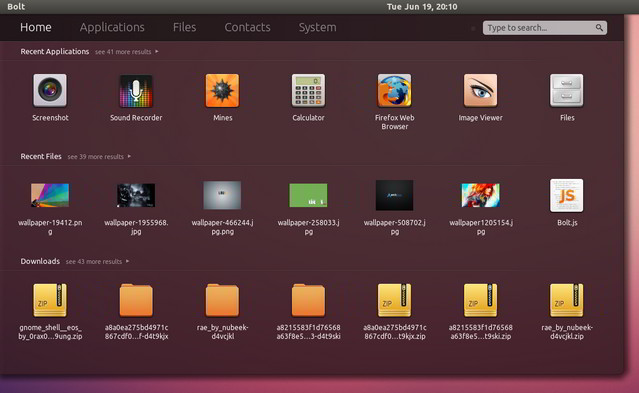
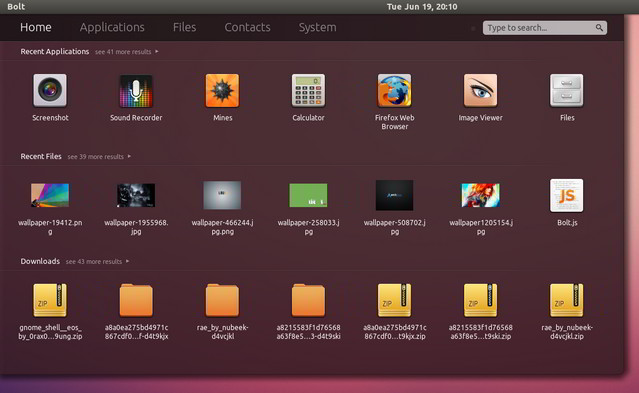
Una delle più apprezzate trovate di Unity è la dash, menù che permette all’utente di accedere immediatamente alla ricerca di un software o file con un solo click e di ricevere i risultati in tempo reale nella stessa finestra.

Sono pochi, pero, quelli che lascerebbero la comodità e la stabilità di GNOME Shell in favore di Unity, soltanto per la, seppur accattivante, dash. Ecco perché qualcuno ha pensato bene di creare una estensione per GNOME Shell simile alla dash: il suo nome è Bolt.

Con il voluto gioco di parole, Zac Barton, lo sviluppatore di Bolt, descrive l’estensione come fusione del menù di Unity in GNOME Shell, che mantiene però la sua originaria visione di insieme.

Proprio come la Dash, Bolt è richiamabile con il tasto “Super” (o Win, per i non puristi) della tastiera, è in grado di “adattarsi” al colore dello sfondo della scrivania, cerca e trova file utilizzando Zeitgeist ed infine mostra file, cartelle e applicazioni utilizzati di recente.

L’estensione sostituisce il menù di default, riuscendo però a non perdere l’avvio delle applicazioni leggero e semplice di GNOME Shell. Essendo una applicazione ancora in beta, Bolt è afflitto da diversi bug che provocano, in alcune particolari (ed impreviste) occasioni, il crash di GNOME Shell.

Nel futuro verranno risolti questi problemi di stabilità e sembrano siano in dirittura di arrivo molte altre funzioni relative alla personalizzazione grafica di Bolt.

Link | Bolt

Come creare GIF da un video usando Photoshop

Avete l’idea, volete creare e lanciare il vostro personale meme animato, ma non sapete come creare una GIF? Ebbene, se alcuni programmi sono in grado di esportare solo una parte di video in una gif, la qualità del risultato lascia spesso a desiderare. Con Photoshop, invece, è possibile creare gif di interi video e di qualità davvero ottima. Ecco come usare Photoshop (dalla versione CS5 in poi) per convertire video in Gif:

1. Avviare Photoshop;

2. Aprire “File” -> “Importa” -> “Fotogrammi video in livelli…“;

3. Nella finestra pop-up appena comparsa, navigare fra le cartelle e selezionare il video. I formati supportati sono *.mpg, *.mpeg, *.mov, *.avi. Inoltre, Photoshop permette di tagliare le parti da includere nella gif senza dover creare un altro video;

4. Non appena il filmato viene caricato nel programma, è possibile scegliere se avere a che fare con l’intero video, dall’inizio alla fine, o solo per un ben preciso intervallo da selezionare. Se si sceglie la seconda opzione, bisogna specificare la parte prescelta tenendo premuto il tasto “Maiusc” sulla tastiera e facendo scorrere le frecce in modo da coprire con il cursore tutto la porzione da manipolare. Al termine, cliccare su “OK“. Se il file è di grandi dimensioni, viene mostrata una finestra di avviso, ma basta cliccare su “Continua“;

5. I frame/fotogrammi sono adesso importati come veri e propri ordinari livelli di photoshop. Essi possono quindi essere facilmente modificati, eliminati come se avessimo a che fare con comuni immagini;

6. Quando si è conclusa la modifica, andare su “File” -> “Salva per Web e dispositivi…“;

7. Nella finestra appena comparsa, è possibile configurare alcune impostazioni nel riquadro destra, prima di esportare l’immagine finale in gif. È inoltre possibile modificare le dimensioni dell’immagine, la qualità e le opzioni di ripetizione (dette “di loop”). La parte inferiore della finestra ha un opzione che permette di visualizzare in anteprima l’animazione premendo il pulsante di riproduzione;

8. Quando si è soddisfatti del risultato, basta premere “Salva” per iniziare il processo di esportazione.

Finito! Adesso possiamo condividere la gif sui social network (Facebook in testa) e far sorridere o riflettere chiunque la guardi.