
Come Cambiare Font e Tema di iBooks su iPod, iPhone e iPad

Uno dei meriti di Apple con i suoi dispositivi Touch, aldilà della musica e di tutto ciò che può venire in mente, è aver dato un forte impulso alla crescita di tutti i cosiddetti ebook, i libri elettronici. E’ vero, sono nati da tempo ma soltanto in questo ultimo periodo stanno realmente prendendo piede.
Difatti, se prima era necessario avere/comprare un dispositivo esclusivamente adatto a leggere PDF, EPUB e tutti gli altri formati che possono avere i libri elettronici, oggi può bastare avere un iDispositivo o uno smartphone Android per gustare il piacere della lettura senza libri.

In particolare, Apple mette a disposizione una App che permette di leggere gli eBook, ovvero iBooks. Per una lettura più confortevole, gli sviluppatori hanno integrato nelle ultime versioni alcune migliorie relative ai font (cioè al tipo di carattere) e alla luminosità. Ecco come cambiare font e/o tema di iBooks su iOS:

Continua a leggere Come Cambiare Font e Tema di iBooks su iPod, iPhone e iPad
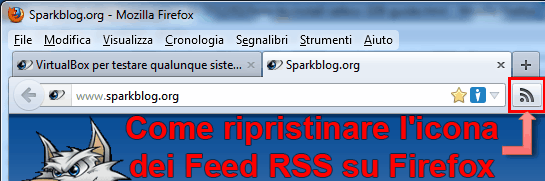
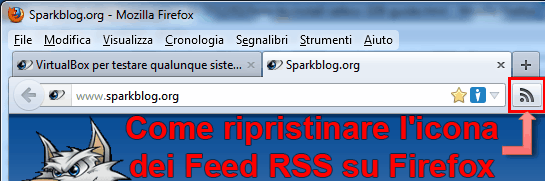
Come ripristinare l’icona dei Feed RSS su Firefox

Con gli ultimi aggiornamenti di Firefox, è “venuta a mancare” l’icona tanto carina quanto utile che mostrava la presenza o meno dei Feed RSS su un sito web. Personalmente, ne ho sentito subito la mancanza, visto che ora, per ottenere il feed, è necessario esaminare la pagina in cerca di un qualche pulsante RSS o vedere direttamente il sorgente.

Smanettando un po’ con Firefox, ho trovato una scorciatoia. Ecco come ripristinare l’icona dei Feed RSS su Firefox:
Continua a leggere Come ripristinare l’icona dei Feed RSS su Firefox

Come installare Windows 8 Consumer Preview su Virtualbox

Dopo aver provato Windows 8 “Developer Preview” qualche tempo fa, Microsoft ha di recente rilasciato una nuova “Preview”, questa volta più generalizzata e leggera rispetto alla precedente. Non a caso è detta “Consumer Preview“, destinata dunque ad un pubblico più ampio e quindi pubblicata appositamente per ricevere nuovi feedback suoi malfunzionamenti, comportamenti strani ma soprattutto del nuovo “appeal” del sistema di Microsoft.

Come fatto nell’altra guida, qui si vuole testare questo Windows 8 Consumer Preview su macchina virtuale, in modo da non intasare il nostro hard disk con un sistema che comunque non è adatto per un lavoro giornaliero. Nulla di troppo complicato.

Ecco una guida passo per passo che spiega come installare Windows 8 Consumer Preview su Macchina virtuale, in particolare, su Virtualbox, in più o meno 20-30 minuti (il 90% dei quali è dovuto al processo di installazione in sé, più che alla procedura per avviare l’installazione).

Continua a leggere Come installare Windows 8 Consumer Preview su Virtualbox

Come installare Android 4 Ice-Cream Sandwich su PC con Virtualbox

E’ da relativamente poco giunto a noi comuni geek una nuova versione del droide targato “Google“. Sto parlando di una nuova “gustosa” versione di Android, la 4.0, nota come Ice-Cream Sandwich. Non proprio contemporaneamente al rilascio ufficiale della versione 4.0, il team del progetto “Android-x86” ha pubblicato una nuova release-porting di questa nuovo SO di big G, in modo da poterlo testare anche direttamente su PC.

Non volendo andare a partizionare il mio Hard Disk, ho preferito installare Android-x86 con Virtualbox, software che è in grado di virtualizzare un sistema operativo (leggi questo articolo per maggiori info). Ecco la guida per installare Android Ice-Cream Sandwich 4.0 su PC con virtualbox:

Continua a leggere Come installare Android 4 Ice-Cream Sandwich su PC con Virtualbox

Come cancellare tutti i Tweet su Twitter senza cambiare Nome Utente

Vuoi ricominciare da zero con il tuo profilo su Twitter, eliminando tutti i tweet/aggiornamenti scritti fino ad oggi? E’ una ottima idea, ma come farlo senza perdere l’uso dell’indice a suon di click su “Elimina Tweet“? Fortunatamente, esiste un metodo più intelligente e veloce che permette di cancellare tutti i tweet senza dover cancellare l’account reale di Twitter (e dunque cambiare ID).

Si chiama “Twit Wipe” ed è un servizio web gratuito che fa solo una cosa: cancellare tutti i tweet automaticamente. Ma la fa molto bene e soprattutto in tempi umanamente accettabili, senza alcun disordine e senza fatica. Ovviamente, i tweet che vengono cancellati sono irrecuperabili, perciò bisogna essere sicuri prima di eseguire Tweet Wipe (oppure salvare i tweet importanti prima di avviarlo).

Ma bando alle ciance, ecco come usare Twit Wipe:

1. Collegarsi al sito web di Twit Wipe e quindi cliccare su “Sign in with Twitter“;
2. Una volta autorizzatoTwit Wipe” sul nostro account Twitter, dovrebbe comparire il pulsante “TwitWipe this account“;
3. Cliccare sul pulsante per avviare il processo di cancellazione dei Tweet.

A seconda del numero di tweet, il tempo che “Twit Wipe” impiega per eliminare tutti gli aggiornamenti può variare. Di certo non impiegherà il tempo che ci avremmo messo noi manualmente. Qualora il processo si bloccasse o non desse più segni di vita, è possibile interrompere o riavviare la cancellazione direttamente da Tweet Swipe.

Una volta cancellati tutti i tweet, se ne possono già scrivere di nuovi utilizzando lo stesso account.